

Membuat kop surat yang rapi menjadi keharusan bagi setiap organisasi yang ingin menampilkan citra profesional. Pada tahun 2026, Microsoft Word 2016 masih banyak dipakai karena kestabilannya dalam mengelola dokumen resmi.
Artikel ini memberikan panduan terperinci untuk menambahkan garis kop surat di Word 2016 dengan mudah.”,
“
Persiapan Awal
“: “”,
“content”: “
Sebelum memulai, pastikan Anda memiliki dokumen kosong atau template yang ingin diedit. Buka Microsoft Word 2016 dan periksa bahwa mode tampilan Layout aktif untuk memudahkan penyesuaian elemen.
Selanjutnya, aktifkan area Header agar semua perubahan terfokus pada bagian atas halaman.
Jika Anda belum familiar dengan fungsi Header, cukup klik dua kali pada bagian atas halaman atau pilih tab Insert lalu Header. Langkah ini memungkinkan Anda menambahkan elemen grafis tanpa mengganggu isi utama dokumen. Pastikan juga untuk menyimpan salinan cadangan sebelum melakukan modifikasi signifikan.
“,
“
Langkah-Langkah Membuat Garis Kop Surat di Word 2016
“: “”,
“content”: “
-
Langkah pertama: pilih tab Insert, kemudian klik Shape dan pilih garis lurus dari kategori Lines. Setelah garis muncul, tarik ke posisi yang diinginkan di dalam area Header. Pastikan garis berada tepat di tengah atau sesuai standar perusahaan.
-
Langkah kedua: atur panjang dan ketebalan garis melalui menu Format Shape yang muncul di toolbar. Anda dapat menyesuaikan warna agar selaras dengan identitas visual organisasi. Gunakan opsi Weight untuk mengatur ketebalan agar tidak terlalu tipis atau tebal.
-
Langkah ketiga: posisikan garis secara horizontal dengan menahan tombol Shift saat menarik, sehingga garis tetap lurus. Setelah selesai, klik di luar Header untuk kembali ke tampilan dokumen utama. Garis kini menjadi bagian tetap dari setiap halaman.
-
Langkah keempat: tambahkan teks kop surat di atas atau di bawah garis sesuai kebutuhan. Pilih tab Home, atur jenis font, ukuran, dan warna teks agar terlihat profesional. Pastikan margin kiri dan kanan konsisten untuk menjaga keseimbangan visual.
-
Langkah kelima: jika ingin menambahkan logo, gunakan Insert > Pictures dan tempatkan logo di samping teks. Sesuaikan ukuran logo agar tidak mendominasi ruang Header. Kombinasi logo, teks, dan garis menciptakan tampilan yang terstruktur.
-
Langkah keenam: gunakan fitur Align untuk merapikan elemen secara otomatis. Pilih semua objek dalam Header, klik Align Center atau Align Top sesuai preferensi. Penyelarasan ini mengurangi risiko ketidaksesuaian antar elemen.
-
Langkah ketujuh: aktifkan opsi Different First Page jika kop surat hanya diperlukan pada halaman pertama. Buka Header & Footer Tools, centang kotak Different First Page. Hal ini memudahkan pembuatan surat resmi dengan halaman sampul khusus.
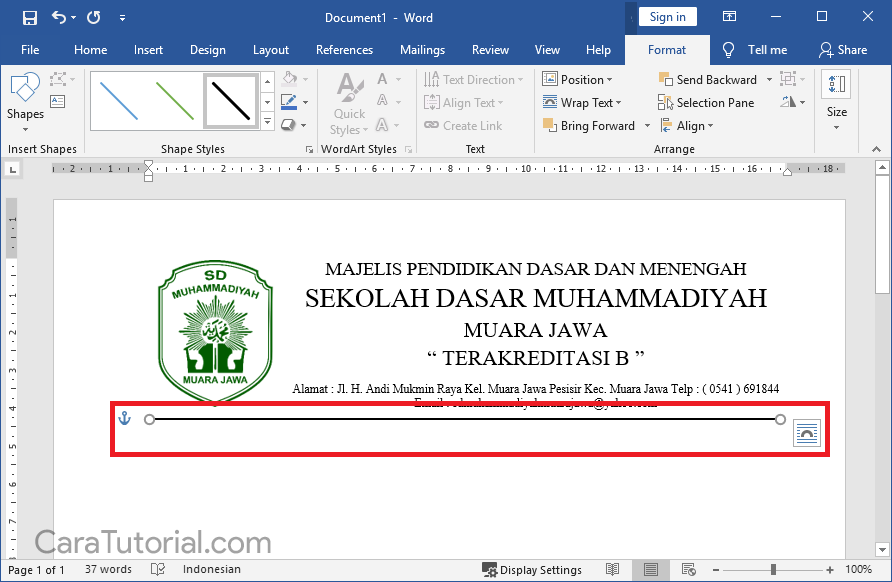
Cara Membuat Garis Di Kop Surat Word – Kumpulan Surat Penting -
Langkah kedelapan: simpan template sebagai dokumen Word Template (.dotx) untuk penggunaan berulang. Pilih File > Save As, pilih format Word Template, dan beri nama yang mudah diingat. Dengan template siap pakai, proses pembuatan surat selanjutnya menjadi lebih cepat.
“,
“
Penyesuaian Tampilan Garis
“: “”,
“content”: “
Setelah garis terpasang, Anda dapat menambahkan efek transparansi untuk tampilan yang lebih halus. Pilih garis, buka Format Shape, dan atur Transparency hingga 20-30 persen sesuai selera. Efek ini memberikan kesan modern tanpa mengurangi kejelasan batas kop surat.”,
“
Jika diperlukan, gunakan opsi Shadow untuk memberi dimensi pada garis. Pilihan Shadow dapat meningkatkan kedalaman visual, terutama pada dokumen yang dicetak berwarna. Pastikan efek tidak mengganggu keterbacaan teks di sekitarnya.
“,
“
Menambahkan Informasi Kop Surat
“: “”,
“content”: “
Informasi penting seperti nama perusahaan, alamat, dan nomor kontak harus ditempatkan secara strategis. Letakkan nama perusahaan di bagian paling atas dengan ukuran font lebih besar untuk menonjolkan identitas. Alamat dan kontak dapat diletakkan di bawah nama, menggunakan font lebih kecil namun tetap jelas.”,
“
Untuk meningkatkan profesionalisme, sertakan kode QR yang mengarahkan ke situs resmi atau profil media sosial. QR Code dapat dibuat secara daring, kemudian dimasukkan melalui Insert > Pictures. Penambahan QR Code memberi nilai tambah pada dokumen digital.
“,
“
Tips Profesional untuk Kop Surat yang Menarik
“: “”,
“content”: “
-
Pilih warna garis yang kontras dengan latar belakang, misalnya biru tua pada kertas putih. Warna yang tepat meningkatkan kesan elegan dan memudahkan pembacaan.
-
Gunakan margin yang konsisten di seluruh sisi halaman untuk menjaga keseimbangan layout. Margin yang seragam menciptakan tampilan bersih dan terstruktur.
-
Selalu tinjau hasil akhir dalam mode Print Layout sebelum menyimpan. Mode ini menampilkan tampilan yang paling mendekati hasil cetak, sehingga Anda dapat memperbaiki kesalahan kecil.
-
Jika perusahaan memiliki panduan brand, ikuti aturan tipografi dan warna yang telah ditetapkan. Konsistensi dengan brand guideline memperkuat citra visual perusahaan.
“,
“
Kesimpulan
“: “”,
“content”: “
Dengan mengikuti langkah-langkah di atas, Anda dapat membuat garis kop surat di Word 2016 secara cepat dan efektif. Penyesuaian tambahan seperti warna, efek, dan elemen branding menjadikan kop surat lebih profesional. Simpan template yang telah selesai untuk mempercepat proses pembuatan dokumen resmi selanjutnya.
Terus eksplorasi fitur-fitur Word 2016 untuk meningkatkan kualitas dokumen, karena tampilan yang rapi selalu mencerminkan kredibilitas perusahaan. Selamat mencoba dan semoga hasilnya memuaskan.
Tinggalkan Balasan