

mendeley menjadi salah satu aplikasi manajemen referensi yang paling populer di kalangan akademisi dan peneliti. Namun, banyak pengguna yang mengalami kebingungan ketika menu Mendeley tidak muncul di Microsoft Word. Artikel ini akan membahas secara lengkap cara memunculkan mendeley di word beserta solusi untuk mengatasi berbagai kendala yang sering terjadi.
Mengapa Mendeley Tidak Muncul di Word?
Sebelum masuk ke cara mengatasinya, penting untuk memahami penyebab utama mengapa plugin Mendeley tidak tampil. Masalah ini biasanya muncul karena proses instalasi yang tidak sempurna atau versi Word yang tidak kompatibel.
Selain itu, pengaturan keamanan Word juga dapat memblokir add-in yang baru diinstal. Oleh karena itu, langkah pertama yang perlu dilakukan adalah memeriksa pengaturan add-in di Word.
Memeriksa Add-in Mendeley di Word
Buka microsoft word terlebih dahulu, lalu klik menu File dan pilih Options. Setelah jendela Word Options terbuka, pilih kategori Add-ins dari daftar di sebelah kiri.
Pada bagian Manage di bawah jendela, pastikan pilihannya adalah COM Add-ins, lalu klik tombol Go. Jika Mendeley muncul dalam daftar, pastikan kotak centang di sampingnya sudah dicentang.
Jika tidak ada, klik tombol Add dan cari file plugin Mendeley yang biasanya berada di folder instalasi Mendeley. Cara ini juga dapat membantu Anda memahami cara memunculkan menu di word secara umum.
Langkah Instalasi Ulang Plugin Mendeley
Apabila plugin tidak muncul setelah pemeriksaan di atas, langkah terbaik adalah menginstal ulang plugin Mendeley. Pertama, tutup semua aplikasi Word dan Mendeley Desktop yang sedang berjalan.
Buka aplikasi Mendeley Desktop, lalu masuk ke menu Tools dan pilih Install MS Word Plugin. Proses ini akan otomatis mendeteksi versi Word yang terpasang di komputer Anda.
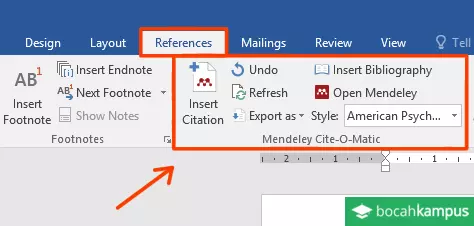
Setelah selesai, buka kembali Word dan periksa apakah tab References kini menampilkan menu Mendeley. Jika belum, coba restart komputer Anda untuk memastikan perubahan tersimpan dengan benar.
Menggunakan Fitur Citation Plugin
Setelah plugin berhasil dimunculkan, Anda dapat langsung memanfaatkannya untuk memasukkan sitasi. Klik tab References dan Anda akan melihat grup Mendeley yang berisi tombol Insert Citation dan Insert Bibliography.
Untuk memasukkan sitasi, letakkan kursor di tempat yang diinginkan, lalu klik Insert Citation. Pilih referensi dari pustaka Mendeley Anda dan klik OK untuk menambahkannya ke dokumen.
Fitur ini sangat membantu dalam penulisan karya ilmiah karena otomatis mengelola daftar pustaka. Anda juga dapat mengatur gaya sitasi sesuai kebutuhan jurnal target.
Solusi untuk Word Versi Lama atau Baru
Beberapa versi Word seperti Office 2016, 2019, atau Microsoft 365 memiliki cara penanganan yang sedikit berbeda. Untuk Word versi lama, pastikan Anda mengunduh plugin Mendeley yang sesuai dari situs resminya.
Sementara itu, untuk Word versi terbaru, Mendeley biasanya sudah terintegrasi secara otomatis setelah instalasi. Jika belum muncul, periksa apakah aplikasi Word sudah diperbarui ke versi terbaru.
Selain itu, pastikan arsitektur sistem (32-bit atau 64-bit) antara Mendeley dan Word sama. Ketidakcocokan arsitektur sering menjadi penyebab plugin gagal dimuat.
Menonaktifkan Fitur yang Mengganggu
Kadang kala, fitur keamanan seperti Protected View dapat memblokir plugin Mendeley. Anda bisa menonaktifkan fitur ini sementara melalui File, Options, Trust Center, dan Trust Center Settings.
Pada bagian Protected View, hilangkan centang pada opsi yang mengaktifkan Protected View untuk file yang berasal dari internet. Namun, ingatlah untuk mengaktifkannya kembali setelah selesai untuk keamanan.
Perlu diingat bahwa menonaktifkan fitur keamanan dapat meningkatkan risiko dari file yang tidak dikenal. Gunakan cara ini hanya jika Anda yakin dengan sumber dokumen yang dibuka.
Tips Menggunakan Mendeley di Word Secara Optimal
Setelah berhasil memunculkan Mendeley, ada beberapa tips agar penggunaannya semakin optimal. Selalu sinkronkan pustaka Mendeley Anda sebelum mulai menulis agar semua referensi tersedia.
Gunakan fitur Refresh pada grup Mendeley untuk memperbarui sitasi jika Anda menambah referensi di Mendeley Desktop. Ini akan memastikan daftar pustaka selalu akurat.
Anda juga dapat memanfaatkan cara memunculkan penggaris di word untuk mengatur margin dokumen agar lebih rapi. Dengan begitu, hasil akhir tulisan Anda akan terlihat profesional.
Kesimpulan
Memunculkan Mendeley di Word sebenarnya cukup mudah jika Anda mengikuti langkah-langkah yang tepat. Mulai dari memeriksa add-in, menginstal ulang plugin, hingga menyesuaikan pengaturan keamanan Word.
Dengan plugin yang aktif, Anda dapat mengelola referensi secara efisien dan fokus pada substansi penelitian. Semoga panduan ini membantu Anda dalam menyelesaikan karya ilmiah dengan lebih cepat dan rapi.
Tinggalkan Balasan