

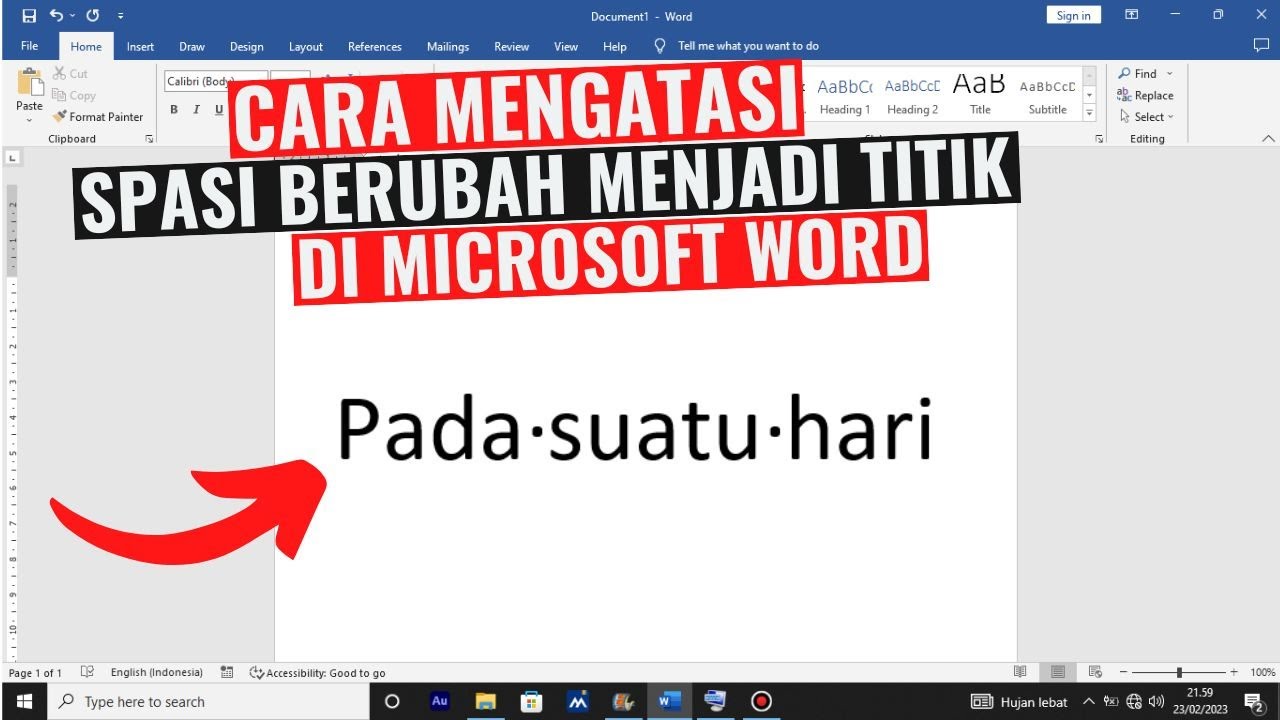
Pernahkah kamu mengalami kata kata yang berubah di word secara otomatis saat mengetik? Masalah ini sering terjadi ketika fitur autocorrect atau autoformat aktif dan mengubah kata yang kamu ketik menjadi bentuk lain.
Perubahan kata yang tidak diinginkan ini bisa sangat mengganggu, terutama saat menulis dokumen penting. Namun, ada banyak cara untuk mengatasi masalah ini sekaligus memanfaatkan fitur tersebut secara optimal.
Penyebab Umum kata berubah otomatis di Word
Fitur autocorrect di Microsoft Word memang dirancang untuk membantu pengguna mengetik lebih cepat dan mengurangi kesalahan. Namun, terkadang fitur ini justru mengubah kata yang sebenarnya sudah benar.
Penyebab paling umum adalah pengaturan bahasa yang tidak sesuai atau daftar koreksi otomatis yang terlalu agresif. Kamu bisa memeriksa pengaturan ini melalui menu File, lalu Options, dan pilih Proofing.
Fitur AutoFormat yang Sering Mengubah Kata
Selain autocorrect, fitur autoformat juga bisa menjadi biang keladi perubahan kata yang tidak diinginkan. Fitur ini secara otomatis mengubah format teks seperti garis bawah, tanda kutip, atau simbol tertentu.
Untuk mematikan fitur ini, kamu bisa masuk ke menu File, Options, lalu Proofing, dan klik AutoCorrect Options. Pada tab AutoFormat As You Type, kamu bisa menonaktifkan opsi yang tidak diperlukan.
Cara Mengatasi Kata yang Berubah di Word
Langkah pertama yang bisa kamu lakukan adalah menonaktifkan fitur autocorrect untuk kata-kata tertentu yang sering berubah. Kamu bisa menambahkan kata tersebut ke daftar pengecualian di pengaturan AutoCorrect.
Jika masalah terjadi pada seluruh dokumen, coba periksa bahasa yang digunakan pada dokumen tersebut. Pastikan bahasa yang dipilih sesuai dengan bahasa yang kamu gunakan saat mengetik.
Menggunakan Shortcut untuk Membatalkan Perubahan
Salah satu trik cepat adalah dengan menekan tombol Ctrl+Z setelah kata berubah secara otomatis. Ini akan mengembalikan kata ke bentuk semula tanpa harus mengubah pengaturan apa pun.
Namun, jika kamu sering mengalami masalah ini, sebaiknya ubah pengaturan autocorrect secara permanen. Caranya dengan menghapus entri yang tidak diinginkan dari daftar koreksi otomatis.
Memaksimalkan Fitur Autocorrect untuk Produktivitas
Selain menjadi sumber masalah, fitur autocorrect juga bisa menjadi alat yang sangat berguna jika dikonfigurasi dengan benar. Kamu bisa menambahkan kata-kata yang sering salah ketik ke daftar koreksi otomatis.
Dengan begitu, setiap kali kamu mengetik kata yang salah, Word akan otomatis menggantinya dengan kata yang benar. Ini akan menghemat waktu dan mengurangi kesalahan pengetikan.
Menggunakan Kata Kata Kuat dalam Dokumen
Fitur autocorrect juga bisa digunakan untuk menyisipkan kata kata kuat atau frasa yang sering digunakan dalam dokumen. Misalnya, kamu bisa mengatur agar mengetik singkatan tertentu menjadi kalimat lengkap.
Cara ini sangat efektif untuk meningkatkan produktivitas, terutama jika kamu sering menulis dokumen dengan istilah atau frasa yang berulang. Kamu hanya perlu menambahkan entri baru di AutoCorrect Options.
Mengatasi Masalah Kata Berubah Saat Mengetik di Word
Beberapa pengguna mengalami masalah kata yang berubah secara acak meskipun sudah menonaktifkan autocorrect. Hal ini bisa disebabkan oleh add-in atau template yang terpasang di Word.
Untuk mengatasi ini, coba nonaktifkan semua add-in dan lihat apakah masalahnya hilang. Jika ya, maka salah satu add-in adalah penyebabnya dan kamu bisa mengaktifkannya satu per satu untuk menemukan yang bermasalah.
Memeriksa Pengaturan Bahasa dan Kamus
Pengaturan bahasa yang salah juga sering menyebabkan kata berubah otomatis. Pastikan bahasa yang digunakan untuk proofing sesuai dengan bahasa dokumenmu.
Kamu juga bisa menghapus kamus kustom yang mungkin berisi kata-kata yang salah. Caranya dengan masuk ke File, Options, Language, lalu kelola kamus kustom.
Kesimpulan
Kata kata yang berubah di word memang bisa menjadi masalah yang mengganggu, tetapi dengan memahami penyebab dan cara mengatasinya, kamu bisa menanganinya dengan mudah. Mulai dari menonaktifkan autocorrect, memeriksa pengaturan bahasa, hingga menggunakan fitur tersebut secara produktif.
Dengan pengaturan yang tepat, fitur autocorrect dan autoformat justru akan membantu kamu mengetik lebih cepat dan akurat. Jangan ragu untuk mengeksplorasi berbagai opsi yang tersedia di Microsoft Word untuk mendapatkan hasil yang maksimal.
Tinggalkan Balasan