

Pernahkah Anda mengalami masalah klasik di mana hasil convert Word ke PDF fontnya berubah? Tentu sangat menjengkelkan ketika dokumen yang sudah disusun rapi malah tampil berbeda di perangkat lain.
Masalah ini sering terjadi karena perbedaan ketersediaan font di setiap perangkat. Artikel ini akan membahas penyebab utama dan memberikan solusi praktis agar hasil konversi selalu sempurna.
Penyebab Utama font berubah Saat Konversi
Penyebab paling umum adalah font yang digunakan di dokumen Word tidak terpasang di perangkat yang membuka file PDF. Sistem akan menggantinya dengan font default yang tersedia.
Selain itu, proses konversi yang tidak tepat juga bisa menjadi biang kerok. Memahami cara mengubah file pdf menjadi word atau sebaliknya dengan benar sangat penting untuk menjaga konsistensi tampilan.
Perbedaan Sistem dan Perangkat
Setiap sistem operasi memiliki koleksi font bawaan yang berbeda-beda. Font seperti Calibri mungkin tampak normal di Windows, tetapi bisa berubah saat dibuka di perangkat lain.
Ketika Anda mengirim file PDF yang dibuat dari Word, penerima mungkin tidak memiliki font yang sama. Akibatnya, font akan otomatis diganti dan mengubah tata letak dokumen.
Kesalahan Saat Menyimpan File
Banyak pengguna yang asal memilih opsi simpan tanpa memperhatikan pengaturan konversi. Padahal, ada beberapa pengaturan yang perlu disesuaikan agar hasilnya optimal.
Kesalahan umum lainnya adalah tidak memilih opsi embed font saat menyimpan. Padahal, fitur ini sangat penting untuk memastikan font tetap terbaca di perangkat mana pun.
Solusi Agar Font Tidak Berubah Saat Convert ke PDF
Ada beberapa langkah yang bisa Anda lakukan untuk mengatasi masalah ini. Pertama, gunakan font standar yang umum tersedia seperti Arial, Times New Roman, atau Calibri.
Kedua, aktifkan fitur embed fonts di Microsoft Word. Fitur ini akan menyimpan informasi font ke dalam file PDF sehingga tampilan tetap terjaga.
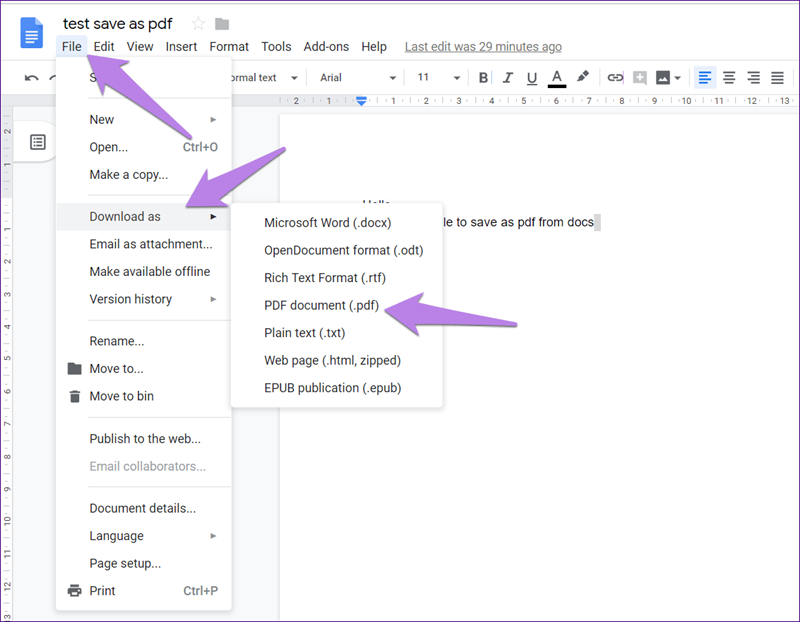
Menggunakan Fitur Save As dengan Bijak
Cara mengubah word ke pdf di laptop melalui menu Save As adalah metode paling sederhana. Namun, pastikan Anda memilih opsi PDF dengan pengaturan yang tepat.
Sebelum menyimpan, klik opsi Tools atau Options untuk mengaktifkan embed fonts. Ini akan memastikan semua font yang dipakai tersimpan di dalam file.
Alternatif Konversi yang Lebih Stabil
Selain Save As, Anda bisa memanfaatkan menu Export yang tersedia di Microsoft Word. Menu ini dirancang khusus untuk konversi dan sering kali memberikan hasil yang lebih stabil.
Anda juga bisa menggunakan fitur Microsoft Print to PDF sebagai alternatif. Fitur ini bekerja seperti printer virtual dan sering menjadi penyelamat saat menu simpan bermasalah.
Tips Memilih Font yang Aman untuk Dokumen
Untuk menghindari masalah font berubah, pilihlah font yang sudah menjadi standar internasional. Font seperti Arial dan Times New Roman hampir pasti tersedia di semua perangkat.
Hindari menggunakan font yang terlalu unik atau jarang dipakai, terutama untuk dokumen resmi. Jika terpaksa, pastikan Anda mengaktifkan fitur embed fonts.
Mengecek hasil konversi Sebelum Dikirim
Selalu periksa hasil konversi PDF sebelum mengirimkannya ke orang lain. Buka file PDF tersebut dan pastikan semua halaman, gambar, dan font tampil dengan benar.
Jika menemukan masalah, segera lakukan perbaikan dengan mengubah pengaturan konversi. Jangan ragu untuk mencoba metode konversi lain jika hasilnya masih kurang memuaskan.
Kesimpulan
Masalah kenapa convert word ke pdf font nya berubah sebenarnya bisa diatasi dengan mudah. Kuncinya adalah memahami penyebab dan menerapkan solusi yang tepat saat melakukan konversi.
Dengan menggunakan font standar, mengaktifkan embed fonts, dan memilih metode konversi yang tepat, dokumen Anda akan selalu tampil rapi di perangkat apa pun. Selamat mencoba dan semoga artikel ini bermanfaat untuk Anda.
Tinggalkan Balasan