

Pernahkah Anda kesulitan merapikan teks yang tidak rata di tepi kanan dokumen Microsoft Word? Fitur justify adalah solusi terbaik untuk mengubah identasi dan membuat paragraf terlihat lebih profesional dan rapi.
Dengan menggunakan justify, setiap baris teks akan sejajar baik di sisi kiri maupun kanan halaman. Ini sangat berguna untuk dokumen formal seperti laporan, skripsi, atau surat resmi yang membutuhkan tampilan yang terstruktur.
Mengenal Fungsi Justify dalam Pengaturan Paragraf
justify adalah salah satu opsi perataan teks yang tersedia di microsoft word, selain rata kiri, rata kanan, dan tengah. Fungsi utamanya adalah meratakan teks pada kedua margin sehingga tidak ada ruang kosong yang tidak konsisten di tepi kanan.
Ketika Anda menggunakan justify, Word secara otomatis menyesuaikan spasi antar kata agar setiap baris terisi penuh. Hal ini membuat dokumen terlihat lebih formal dan mudah dibaca, terutama untuk paragraf panjang.
Perbedaan Justify dengan Rata Kiri atau Rata Kanan
Rata kiri membuat teks sejajar di margin kiri tetapi tepi kanan tetap tidak rata, sedangkan rata kanan sebaliknya. Justify menggabungkan keduanya, sehingga kedua sisi teks menjadi rapi dan seimbang.
Untuk dokumen seperti makalah atau laporan ilmiah, justify sering menjadi pilihan utama karena memberikan kesan yang lebih profesional. Namun, perlu diingat bahwa justify dapat membuat spasi antar kata terlalu lebar jika kalimat pendek berada di akhir paragraf.
Langkah-Langkah Menggunakan Justify di Microsoft Word
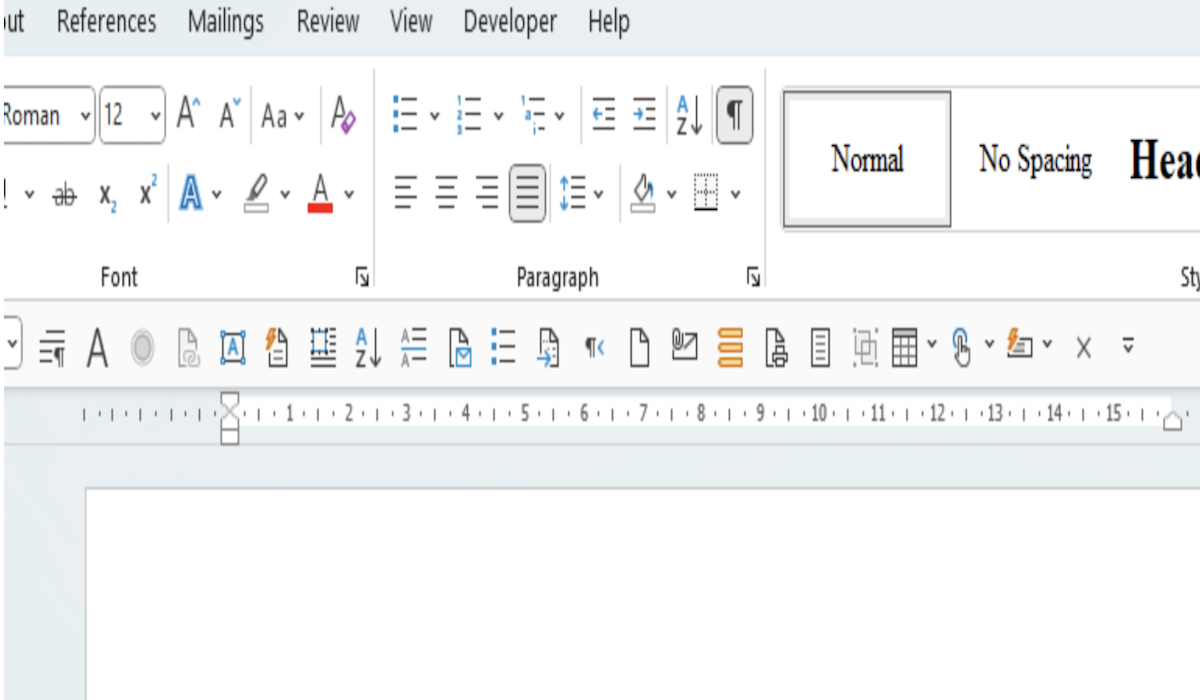
Untuk mengubah identasi teks menjadi justify, Anda hanya perlu memilih paragraf yang ingin dirapikan. Setelah itu, buka tab Beranda dan klik ikon Justify yang berbentuk simbol garis rata di kedua sisi.
Alternatif lainnya, Anda bisa menggunakan pintasan keyboard Ctrl+J untuk menerapkan justify dengan cepat. Cara ini sangat efisien saat Anda bekerja dengan dokumen yang memiliki banyak paragraf.
Jika Anda ingin menerapkan justify pada seluruh dokumen sekaligus, tekan Ctrl+A untuk memilih semua teks terlebih dahulu. Kemudian klik ikon justify atau tekan Ctrl+J, dan seluruh dokumen akan berubah menjadi rata kiri-kanan.
Menggunakan Justify pada Dokumen dengan Banyak Kolom
Pada dokumen yang memiliki beberapa kolom, justify tetap dapat diterapkan dengan mudah. Anda hanya perlu memilih teks dalam kolom tertentu dan menerapkan pengaturan yang sama.
Fitur ini juga berguna saat Anda membuat brosur atau pamflet yang membutuhkan tampilan teks yang simetris. Dengan justify, hasil cetak akan terlihat lebih profesional dan menarik.
Tips Mengatasi Masalah Spasi saat Justify
Salah satu kendala umum saat menggunakan justify adalah munculnya spasi yang terlalu lebar di antara kata-kata. Ini biasanya terjadi pada kalimat yang sangat pendek di akhir paragraf.
Untuk mengatasinya, Anda dapat menggunakan fitur Hyphenation yang memecah kata di akhir baris dengan tanda hubung. Fitur ini membantu mengurangi jarak antar kata yang tidak wajar dan membuat paragraf tetap rapi.
Selain itu, Anda juga bisa mengatur opsi Justify Low atau Justify Medium melalui menu Paragraph Settings. Opsi ini memberikan kontrol lebih pada spasi antar kata agar terlihat lebih proporsional.
Menggunakan Justify untuk Dokumen dengan Bahasa Indonesia
Dalam dokumen berbahasa Indonesia, justify membantu menjaga konsistensi identasi dan membuat paragraf terlihat lebih formal. Ini sangat penting untuk karya tulis ilmiah yang sering kali memiliki aturan ketat tentang format.
Dengan memahami cara kerja justify, Anda dapat menghasilkan dokumen yang tidak hanya rapi tetapi juga sesuai dengan standar akademik. Identitas nasional sebuah karya ilmiah juga tercermin dari kerapian format yang Anda gunakan.
Selain itu, penggunaan justify juga memudahkan pembaca untuk mengikuti alur teks tanpa terganggu oleh tepi yang tidak rata. Ini meningkatkan kenyamanan membaca dan memberikan kesan bahwa dokumen Anda disusun dengan baik.
Kesimpulan
Menggunakan fitur justify untuk mengubah identasi di Microsoft Word adalah keterampilan dasar yang sangat berguna dalam berbagai keperluan penulisan. Dengan mengikuti langkah-langkah sederhana di atas, Anda dapat membuat dokumen lebih rapi dan profesional.
Jangan lupa untuk selalu memeriksa hasil akhir setelah menerapkan justify agar tidak ada spasi yang terlalu lebar atau teks yang terpotong. Dengan latihan rutin, Anda akan semakin mahir mengatur format paragraf sesuai kebutuhan.
Tinggalkan Balasan