

Mengurus dokumen resmi sering kali membutuhkan foto berukuran 3×4 yang sesuai standar. Banyak orang bingung karena harus pergi ke studio foto untuk mendapatkan hasil yang benar. Padahal, Anda bisa membuatnya sendiri menggunakan Microsoft Word dengan langkah sederhana.
Artikel ini akan membahas cara edit foto 3×4 di word lengkap dengan pengaturan ukuran dan latar belakang. Anda juga akan mempelajari cara edit background di word agar hasil foto terlihat profesional. Simak panduan berikut hingga selesai.
Mengapa Harus Menggunakan Word untuk Edit Foto?
Microsoft Word bukan hanya aplikasi pengolah kata, tetapi juga bisa dimanfaatkan untuk mengedit gambar. Fitur pemotongan dan pengaturan ukuran yang tersedia cukup memadai untuk kebutuhan pas foto.
Dengan Word, Anda tidak perlu menginstal aplikasi tambahan yang berat. Prosesnya pun relatif cepat dan bisa dilakukan oleh siapa saja, termasuk pemula.
Persiapan Sebelum Mengedit Foto
Sebelum mulai, siapkan foto asli dengan pencahayaan yang baik dan latar belakang polos. Pastikan wajah terlihat jelas dan tidak ada bayangan yang mengganggu.
Anda juga perlu menyiapkan file foto dalam format JPG atau PNG agar mudah diproses. Jika perlu, gunakan aplikasi bawaan laptop untuk memotong bagian yang tidak diinginkan terlebih dahulu.
Langkah-Langkah Edit Foto 3×4 di Word
Berikut ini adalah panduan praktis yang bisa Anda ikuti untuk membuat foto 3×4 di Word. Setiap langkah dirancang agar mudah dipahami dan diikuti.
1. Masukkan Foto ke Dokumen Word
Buka Microsoft Word dan buat dokumen baru yang kosong. Klik menu Insert lalu pilih Pictures dan pilih foto yang ingin Anda edit dari perangkat.
Setelah foto muncul, klik foto tersebut untuk mengaktifkan menu Picture Format di bagian atas. Anda akan melihat berbagai opsi seperti Crop, Correction, dan lainnya.
2. Atur Ukuran Foto Menjadi 3×4
Klik foto lalu masuk ke menu Picture Format dan pilih opsi Size di sisi kanan. Ketik angka 3 cm pada kolom Height dan 4 cm pada kolom Width secara manual.
Pastikan rasio terkunci agar proporsi foto tidak berubah. Jika belum terkunci, centang opsi Lock aspect ratio sebelum memasukkan angka.
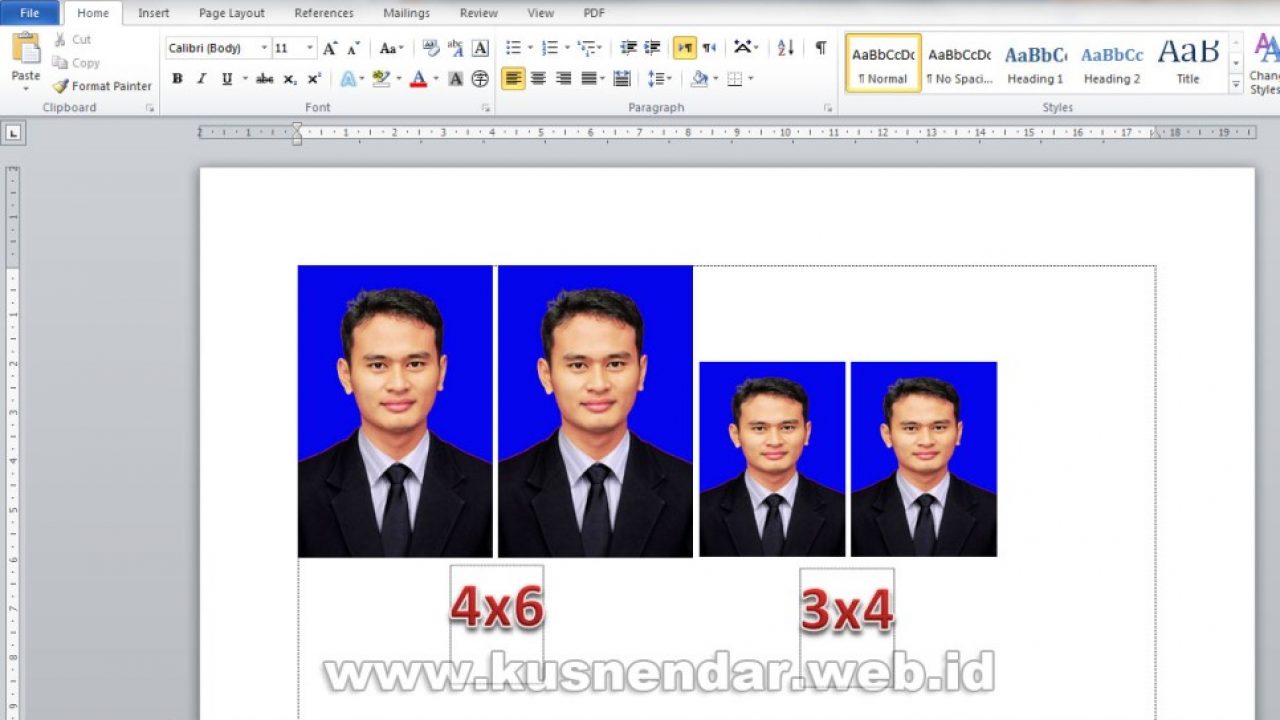
3. Potong Foto dengan Fitur Crop
Untuk mendapatkan komposisi yang pas, gunakan fitur Crop yang ada di menu Picture Format. Klik ikon Crop lalu tarik tepi foto agar bagian wajah dan bahu terlihat proporsional.
Setelah selesai memotong, klik di luar area foto untuk menerapkan perubahan. Jika hasilnya kurang memuaskan, Anda bisa mengulangi langkah ini.
4. Mengubah Latar Belakang Foto
Jika latar belakang foto tidak sesuai standar, Anda bisa menggunakan fitur Remove Background di Word. Fitur ini cukup efektif untuk mengganti warna latar dengan warna solid.
Caranya, klik foto lalu pilih Remove Background di menu Picture Format. Word akan mendeteksi area yang dihapus secara otomatis, lalu Anda bisa menyesuaikan dengan tool Mark Areas to Keep atau Remove.
Tips Tambahan untuk Hasil Foto yang Rapi
Agar hasil edit foto 3×4 terlihat profesional, perhatikan beberapa hal berikut ini. Kualitas foto sangat memengaruhi hasil akhir saat dicetak atau diunggah.
- Gunakan foto dengan resolusi tinggi agar tidak pecah saat diperbesar.
- Pastikan pencahayaan wajah merata tanpa bayangan keras.
- Kenakan pakaian formal dengan warna yang kontras dengan latar belakang.
- Hindari penggunaan aksesori yang menutupi wajah seperti kacamata hitam.
- Simpan file dalam format JPG dengan kualitas terbaik.
Jika Anda perlu mengirim foto secara digital, pastikan ukuran file tidak terlalu besar. Anda bisa kompres gambar di Word dengan memilih opsi Compress Pictures pada menu Picture Format.
Mengatur Posisi Foto di Halaman Dokumen
Setelah ukuran foto sesuai, Anda bisa mengatur posisinya di halaman Word. Gunakan fitur Wrap Text agar foto mudah dipindahkan ke tengah halaman.
Klik foto lalu pilih opsi Wrap Text dan pilih In Front of Text atau Square. Dengan begitu, foto bisa digeser bebas tanpa mengganggu tata letak paragraf.
Kesimpulan
Membuat foto 3×4 di Word ternyata sangat mudah dan tidak membutuhkan keahlian khusus. Anda hanya perlu mengikuti langkah-langkah di atas untuk mendapatkan hasil yang sesuai standar.
Dengan menguasai cara edit foto 3×4 di word, Anda bisa menghemat waktu dan biaya. Gunakan panduan ini untuk keperluan lamaran kerja, pendaftaran sekolah, atau dokumen resmi lainnya.
Tinggalkan Balasan