

Membuat foto berukuran 3×4 di Word sering kali menjadi kebutuhan mendesak, terutama saat Anda harus melengkapi dokumen lamaran kerja atau formulir pendaftaran. Daripada harus pergi ke studio foto, Anda bisa melakukannya sendiri di rumah dengan memanfaatkan Microsoft Word.
Prosesnya sebenarnya tidak sulit, asalkan Anda memahami pengaturan ukuran kertas dan gambar yang tepat. Artikel ini akan memandu Anda langkah demi langkah untuk membuat ukuran foto 3×4 di Word dengan hasil yang rapi dan presisi.
Mengatur Ukuran Kertas Sebelum Membuat Foto 3×4
Langkah pertama yang perlu Anda lakukan adalah menentukan ukuran kertas yang akan digunakan. Anda bisa memilih kertas A4 atau F4, tergantung kebutuhan dan preferensi Anda.
Untuk mengatur ukuran kertas, buka dokumen Word baru, lalu klik menu Layout atau Page Layout. Setelah itu, pilih Size dan klik More Paper Sizes untuk memasukkan ukuran secara manual.
Jika Anda ingin menggunakan ukuran A5 di Word, Anda bisa memilihnya dari daftar yang tersedia. Namun, untuk mencetak banyak foto 3×4 sekaligus, ukuran A4 atau F4 lebih efisien karena bisa memuat lebih banyak foto dalam satu lembar.
Jangan lupa untuk mengatur margin kertas menjadi kecil atau nol agar area cetak lebih luas. Dengan begitu, Anda bisa menyusun lebih banyak foto dalam satu halaman tanpa terpotong.
Langkah Membuat Foto 3×4 di Word
1. Menyisipkan Foto ke dalam Dokumen
Setelah kertas siap, langkah berikutnya adalah menyisipkan foto yang ingin diubah ukurannya. Klik menu Insert, lalu pilih Pictures dan pilih gambar dari perangkat Anda.
Setelah foto muncul di dokumen, klik pada foto tersebut untuk mengaktifkan menu Format. Di menu ini, Anda akan melihat opsi untuk mengubah ukuran gambar secara presisi.
2. Mengubah Ukuran Foto Menjadi 3×4
Pada menu Format, carilah bagian Size yang terletak di sisi kanan atas. Klik panah kecil di pojok kanan bawah bagian tersebut untuk membuka dialog Layout.
Di dialog Layout, pilih tab Size, lalu masukkan angka 3 cm untuk Height dan 4 cm untuk Width. Pastikan Anda menghilangkan centang pada Lock aspect ratio agar ukuran tidak berubah otomatis.
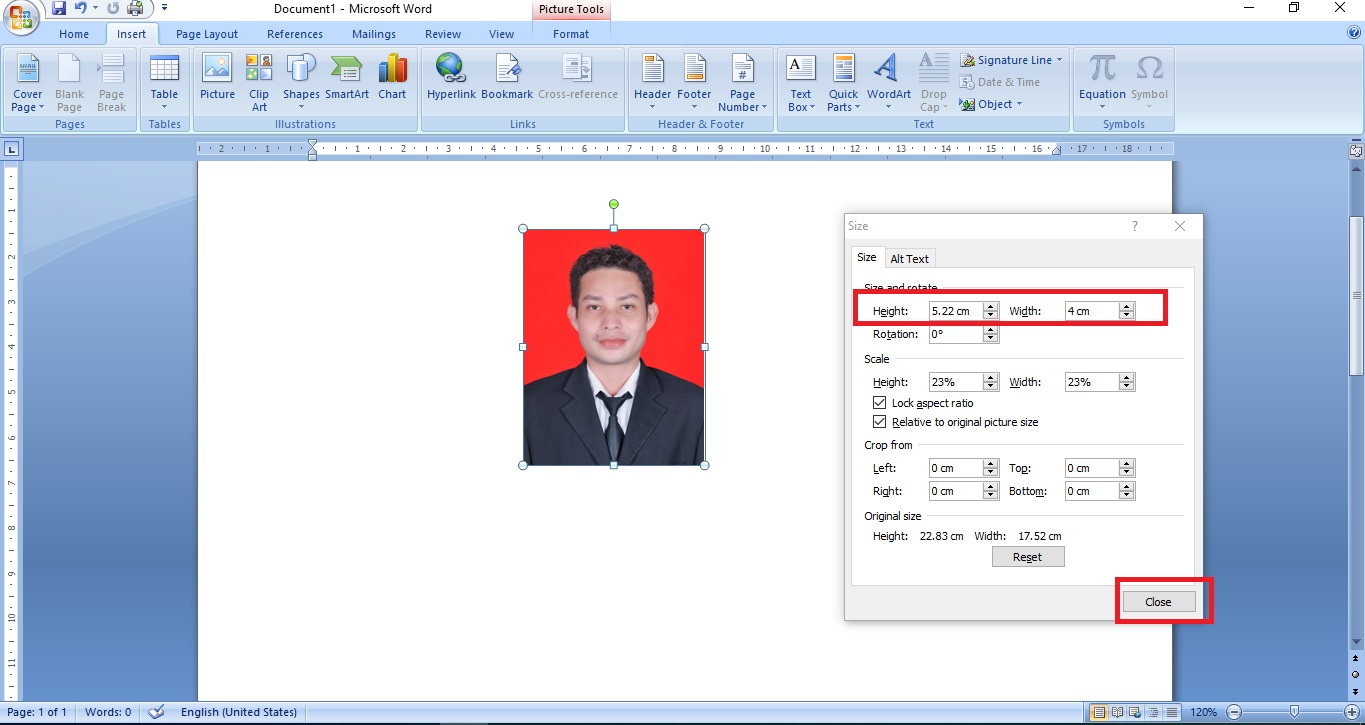
Setelah itu, klik OK dan foto Anda akan berubah menjadi ukuran 3×4. Anda bisa mengulangi langkah ini untuk setiap foto yang ingin disisipkan, atau menyalin foto yang sudah jadi untuk diperbanyak.
3. Menyusun Banyak Foto dalam Satu Lembar
Agar lebih hemat kertas, Anda bisa menyusun beberapa foto 3×4 dalam satu halaman. Caranya, salin foto yang sudah berukuran 3×4 dengan menekan Ctrl+C dan Ctrl+V.
Susun foto-foto tersebut secara rapi dengan menggunakan fitur Align yang ada di menu Format. Anda juga bisa menggunakan garis bantu atau gridlines agar posisi foto lebih presisi.
Jika Anda ingin membuat ukuran foto 3×4 di Word dengan latar belakang berbeda, Anda bisa menggunakan fitur Remove Background terlebih dahulu. Caranya, klik foto, pilih Format, lalu klik Remove Background dan atur area yang ingin dihapus.
Teknik Mencetak Foto 3×4 dengan Hasil Optimal
Setelah semua foto tersusun rapi, langkah terakhir adalah mencetaknya. Pastikan printer Anda sudah terisi tinta dan kertas yang sesuai, misalnya kertas foto atau kertas glossy.
Sebelum mencetak, lakukan preview terlebih dahulu dengan menekan Ctrl+P untuk memastikan tidak ada foto yang terpotong. Jika sudah sesuai, klik Print dan tunggu hingga proses selesai.
Untuk hasil yang lebih tajam, gunakan resolusi foto asli yang tinggi, minimal 300 dpi. Foto dengan resolusi rendah akan terlihat pecah atau buram ketika dicetak dalam ukuran tertentu.
Jika Anda sering membuat dokumen dengan ukuran khusus, Anda juga bisa menggunakan cara menambah ukuran kertas di Word untuk membuat template sendiri. Dengan begitu, Anda tidak perlu mengatur ulang setiap kali ingin membuat foto 3×4.
Kesimpulan
Membuat ukuran foto 3×4 di Word adalah keterampilan yang sangat berguna dan mudah dipelajari. Anda hanya perlu mengatur ukuran kertas, menyisipkan foto, dan mengubah dimensinya secara presisi.
Dengan mengikuti panduan di atas, Anda tidak perlu lagi bergantung pada jasa cetak foto untuk kebutuhan mendadak. Selamat mencoba dan semoga berhasil.
Tinggalkan Balasan