

Mengubah ukuran kertas kerja di microsoft word merupakan keterampilan dasar yang sering dibutuhkan saat menyusun dokumen resmi maupun tugas akademik. Pengaturan ini menentukan tampilan halaman cetak serta memengaruhi tata letak konten secara keseluruhan.
Setiap jenis dokumen memiliki standar ukuran kertas yang berbeda, seperti A4 untuk surat resmi atau Legal untuk dokumen hukum. Memahami langkah-langkahnya akan membantu Anda menghasilkan file yang rapi dan sesuai kebutuhan.
Mengenal menu Layout dan page setup
Microsoft Word menyediakan menu khusus bernama Layout yang berisi berbagai alat pengaturan halaman. Di sinilah Anda dapat mengubah ukuran kertas, margin, orientasi, dan kolom secara terpusat.
Menu Page Setup juga bisa diakses melalui dialog box dengan mengklik panah kecil di pojok kanan bawah grup Page Setup. Cara ini memberi opsi lebih lengkap seperti pengaturan ukuran kertas khusus yang tidak tersedia di daftar cepat.
Langkah Mengubah Ukuran Kertas Melalui Menu Layout
Pertama, buka dokumen Word yang ingin Anda ubah ukuran kertasnya. Kemudian, klik tab Layout yang berada di bagian atas jendela aplikasi.
Setelah itu, cari grup bernama Page Setup dan klik ikon Size untuk melihat daftar ukuran kertas standar. Pilih ukuran yang diinginkan seperti A4, Letter, atau Legal, dan dokumen akan langsung menyesuaikan.
Menggunakan Dialog Page Setup untuk Ukuran Kustom
Jika ukuran yang dibutuhkan tidak ada di daftar, klik More Paper Sizes di bagian bawah menu Size. Dialog Page Setup akan terbuka dengan beberapa opsi pengaturan lanjutan.
Pada bagian Paper Size, pilih Custom Size lalu isi kolom Width dan Height sesuai kebutuhan Anda. Jangan lupa klik OK untuk menerapkan perubahan tersebut ke seluruh dokumen.
Cara Mengubah Ukuran Kertas untuk Sebagian Halaman Saja
Kadang Anda perlu mengubah ukuran kertas hanya pada beberapa halaman tertentu, misalnya halaman lampiran yang lebih lebar. Word memungkinkan pengaturan ini dengan memanfaatkan section break sebagai pemisah antar bagian.
Letakkan kursor di awal halaman yang ingin diubah, lalu buka tab Layout dan klik Breaks. Pilih Next Page pada bagian Section Breaks untuk membuat bagian baru yang terpisah dari halaman sebelumnya.
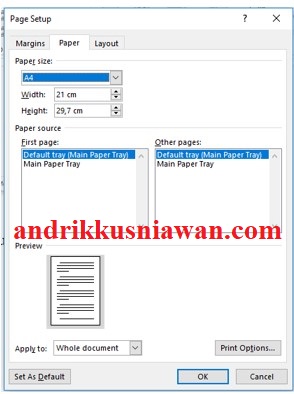
Setelah section break dibuat, barulah ubah ukuran kertas melalui menu Size atau Page Setup seperti langkah sebelumnya. Pastikan opsi Apply to diatur ke This Section agar hanya memengaruhi bagian yang dipilih.
Tips Mengatur Ukuran Kertas Saat Mencetak Dokumen
Sebelum mencetak, penting untuk memeriksa apakah pengaturan ukuran kertas di Word sudah sesuai dengan kertas fisik yang digunakan. Ketidaksesuaian ini sering menyebabkan hasil cetak terpotong atau margin berantakan.
Anda juga bisa memanfaatkan fitur Print Preview untuk melihat tampilan akhir sebelum mencetak. Jika ukuran kertas tidak tersedia di printer, Word akan memberikan peringatan dan menawarkan penyesuaian otomatis.
Untuk dokumen yang akan dikirim secara digital, pastikan ukuran kertas konsisten agar tidak mengubah tata letak saat dibuka di perangkat lain. Gunakan ukuran standar seperti A4 agar kompatibel dengan banyak aplikasi.
Mengubah Ukuran Kertas di Word Versi Mac dan Mobile
Pengguna Microsoft Word versi Mac juga bisa mengubah ukuran kertas dengan cara yang hampir sama. Buka tab Layout, lalu klik Size dan pilih ukuran yang diinginkan atau gunakan More Paper Sizes untuk kustomisasi.
Sementara itu, pada aplikasi Word untuk perangkat Android atau iPhone, opsi pengaturan kertas berada di menu Home dengan ikon pengaturan. Ketuk ikon tersebut, pilih Layout, lalu ubah ukuran kertas sesuai kebutuhan.
Meskipun tampilan antarmuka berbeda, prinsip dasar pengaturan tetap sama yaitu mencari menu yang berkaitan dengan halaman. Dengan memahami konsep ini, Anda tidak akan kesulitan berpindah dari satu versi Word ke versi lainnya.
Kesimpulan
Mengubah ukuran kertas kerja di Microsoft Word sebenarnya sangat mudah jika Anda tahu letak menu yang tepat. Melalui tab Layout dan dialog Page Setup, semua kebutuhan ukuran kertas mulai dari standar hingga kustom dapat dipenuhi.
Dengan mengikuti langkah-langkah di atas, dokumen Anda akan tampil profesional dan siap cetak tanpa kendala. Jangan ragu untuk mengeksplorasi fitur section break jika perlu menggabungkan beberapa ukuran kertas dalam satu file.
Tinggalkan Balasan