

Membuat tabel di microsoft word memang mudah, tetapi mengatur ketebalan garisnya sering kali membingungkan. Padahal, garis tabel yang tebal akan membuat dokumen terlihat lebih rapi dan profesional.
Artikel ini akan membahas langkah-langkah praktis untuk menebalkan garis tabel, termasuk cara mengatur seluruh tabel atau hanya garis tertentu saja. Anda juga akan mempelajari cara membuat garis tebal di word dengan berbagai trik yang berguna untuk tahun 2026.
Mengenal fitur borders pada Tabel Word
Sebelum menebalkan garis, penting untuk memahami bahwa fitur Borders adalah kunci utama pengaturan garis tabel. Dengan fitur ini, Anda bisa mengubah ketebalan, gaya, dan warna garis sesuai kebutuhan.
Untuk mengaksesnya, klik tabel yang ingin diubah, lalu buka tab Table Design atau Table Tools. Di sana, Anda akan menemukan menu Borders yang menyediakan berbagai pilihan pengaturan garis.
Menebalkan Seluruh Garis Tabel Sekaligus
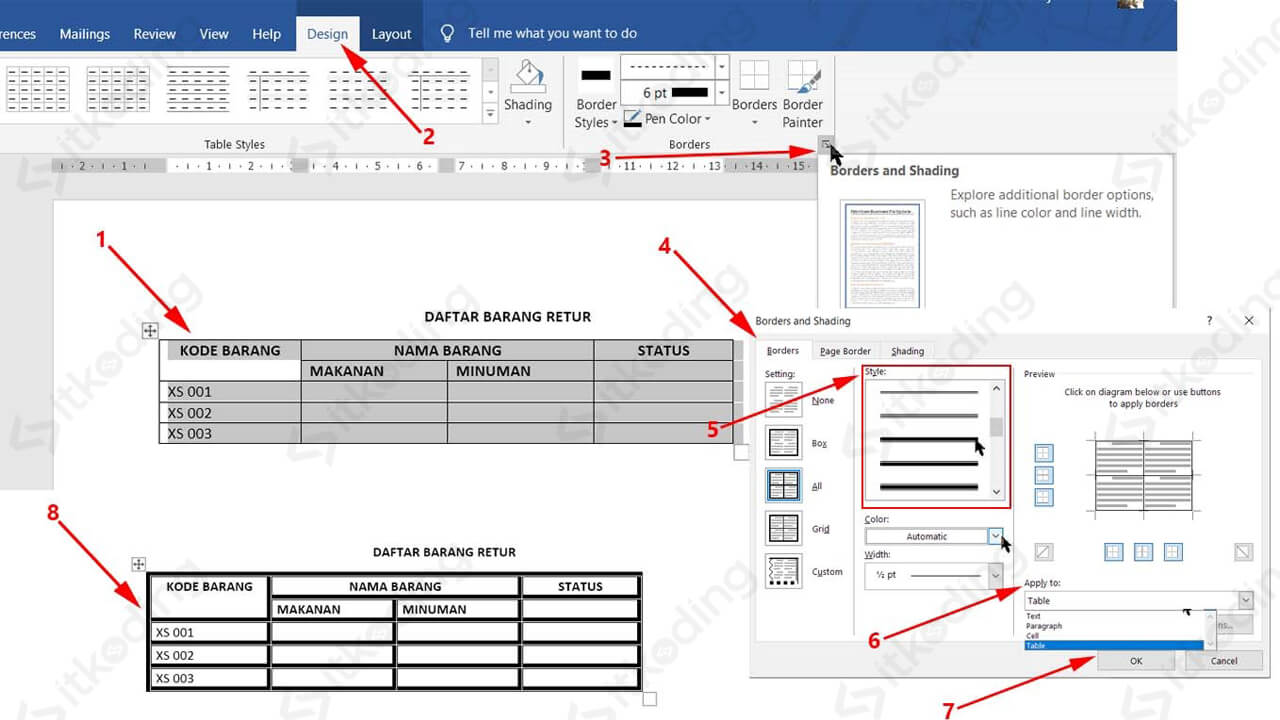
Jika ingin menebalkan semua garis tabel secara seragam, caranya sangat sederhana. Anda hanya perlu memilih seluruh tabel terlebih dahulu, lalu atur ketebalan garis di menu Borders.
- Klik tanda panah kecil di pojok kiri atas tabel untuk memilih seluruh tabel.
- Buka tab Table Design, lalu pilih menu Borders and Shading.
- Pada bagian Setting, pilih All, lalu atur Width menjadi 1 1/2 pt atau lebih tebal.
- Klik OK untuk menerapkan perubahan.
Dengan cara ini, seluruh garis tabel akan berubah menjadi tebal secara otomatis. Metode ini sangat cocok untuk membuat garis tabel di word yang menonjol pada dokumen resmi.
Menebalkan Garis Tertentu pada Tabel
Tidak semua garis tabel harus tebal; terkadang Anda hanya ingin menonjolkan garis header atau garis luar tabel. Word memungkinkan Anda untuk menebalkan garis tertentu dengan mudah.
Caranya, blok sel atau baris yang diinginkan, lalu buka Borders and Shading dan pilih Custom. Setelah itu, klik ikon garis yang ingin ditebalkan pada diagram preview.
Menggunakan Border Painter untuk Presisi
Fitur Border Painter sangat berguna untuk menebalkan garis secara manual pada bagian tertentu. Anda bisa menggambar ulang garis dengan ketebalan yang diinginkan langsung pada tabel.
- Pada tab Table Design, pilih Line Style dan Line Weight yang diinginkan.
- Klik Border Painter, lalu klik garis tabel yang ingin ditebalkan.
- Setelah selesai, tekan Esc untuk keluar dari mode Border Painter.
Metode ini sangat praktis untuk mengatur garis miring di tabel word atau garis diagonal. Anda juga bisa menggunakannya untuk mempertebal garis pemisah antar kolom saja.
Mengubah Ketebalan Garis Melalui Table Properties
Selain menu Borders, Anda juga bisa mengatur ketebalan garis melalui Table Properties. Cara ini memberikan kontrol lebih detail terhadap setiap baris dan kolom tabel.
Klik kanan pada tabel, pilih Table Properties, lalu masuk ke tab Table atau Borders and Shading. Di sana Anda bisa mengatur border secara spesifik sesuai kebutuhan dokumen.
Menebalkan Garis Saat Membuat Tabel Baru
Jika Anda sering membuat tabel dengan garis tebal, ada baiknya mengatur default ketebalan garis. Dengan begitu, setiap tabel baru yang dibuat akan langsung memiliki garis tebal.
Caranya, buat tabel kosong, atur ketebalan garis seperti yang diinginkan, lalu klik kanan dan pilih Set as Default for This Document. Ini akan menghemat waktu saat membuat tabel banyak di word.
Mengatasi Masalah Garis Tabel yang Tidak Muncul
Terkadang garis tabel tidak terlihat saat dicetak atau ditampilkan, meskipun sudah diatur tebal. Hal ini biasanya terjadi karena pengaturan tampilan garis atau margin halaman yang tidak sesuai.
Pastikan opsi Print Layout aktif dan periksa apakah garis berada di area margin dokumen. Jika perlu, gunakan cara menghapus garis kolom di word untuk memperbaiki garis yang tidak diinginkan.
Menghapus Garis yang Tidak Diperlukan
Jika ada garis yang terlalu tebal atau tidak diinginkan, Anda bisa menghapusnya dengan mudah. Pilih garis tersebut, lalu atur kembali ketebalannya menjadi None di menu Borders.
Anda juga bisa menggunakan cara menghapus isi tabel di word tanpa menghapus garisnya, yaitu dengan memilih isi sel dan menekan Delete. Ini membantu membersihkan tabel tanpa merusak format garis.
Kesimpulan
Menebalkan garis tabel di Word adalah keterampilan dasar yang sangat berguna untuk membuat dokumen profesional. Dengan menguasai fitur Borders, Border Painter, dan Table Properties, Anda bisa mengatur garis sesuai kebutuhan secara cepat.
Praktikkan langkah-langkah di atas secara rutin agar semakin terbiasa. Jangan ragu untuk bereksperimen dengan ketebalan dan gaya garis yang berbeda untuk mendapatkan hasil terbaik.
Tinggalkan Balasan