

Mencetak foto berukuran 3×4 di Word seringkali menjadi kebutuhan penting untuk keperluan dokumen resmi seperti lamaran kerja atau pengisian formulir. Banyak orang kesulitan mengatur ukuran dan posisi foto agar sesuai dengan standar yang diminta. Artikel ini akan memandu Anda langkah demi langkah untuk menguasai cara print foto 3×4 di Word dengan hasil yang rapi dan profesional.
Mengatur Ukuran Foto 3×4 di Word
Langkah pertama yang harus dilakukan adalah membuka dokumen Word baru dan mengatur margin halaman agar proses pencetakan lebih efisien. Anda bisa memanfaatkan fitur insert picture untuk memasukkan file foto yang ingin dicetak ke dalam dokumen.
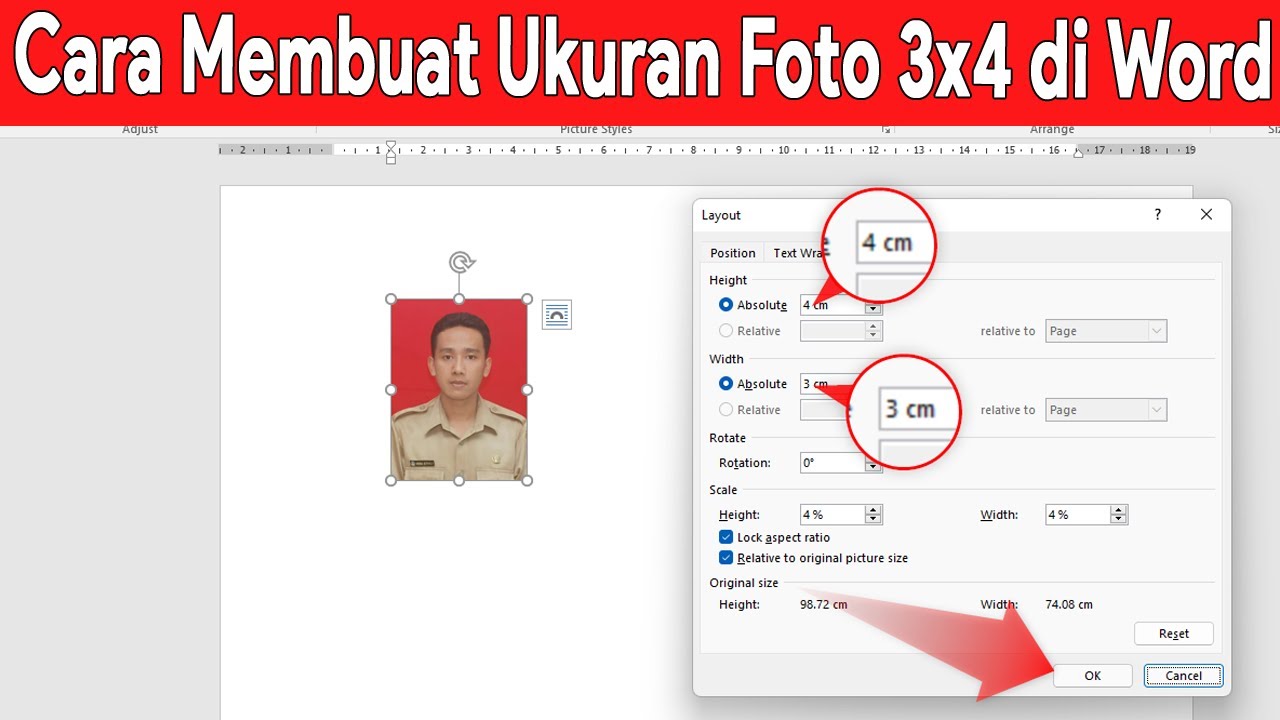
Setelah foto berhasil dimasukkan, klik pada gambar tersebut lalu pilih menu Format yang muncul di bagian atas. Pada menu tersebut, gunakan opsi Size untuk memasukkan nilai lebar dan tinggi foto secara presisi, yaitu 3 cm untuk lebar dan 4 cm untuk tinggi. Pastikan Anda menghapus centang pada opsi Lock aspect ratio agar nilai tersebut tidak berubah otomatis.
memperbanyak foto dalam satu lembar
Agar lebih hemat kertas, Anda bisa menyalin foto yang sudah diatur ukurannya tersebut menjadi beberapa salinan. Gunakan perintah Ctrl+C dan Ctrl+V untuk menggandakan foto, lalu susun secara rapi di halaman kerja Word.
Untuk memastikan posisi foto benar-benar presisi, aktifkan fitur gridlines melalui menu View dan centang opsi Gridlines. Dengan begitu, Anda dapat menyejajarkan setiap foto secara manual tanpa harus menggunakan penggaris fisik.
Cara Print Foto 3×4 dengan Bantuan Tabel
Metode lain yang sering digunakan adalah memanfaatkan tabel sebagai kerangka untuk menyusun banyak foto sekaligus. Buat tabel dengan jumlah kolom dan baris yang diinginkan, misalnya 2 kolom dan 4 baris untuk menampung 8 foto dalam satu lembar.
Masukkan foto ke dalam setiap sel tabel dengan mengklik sel lalu memilih Insert Pictures. Setelah itu, atur ukuran foto agar sesuai dengan dimensi sel, atau gunakan opsi Fit to cell untuk menyesuaikan secara otomatis. Cara ini sangat efektif untuk mencetak foto dalam jumlah banyak sekaligus.
Ketika Anda sudah puas dengan susunan foto, silakan lakukan perintah print word dengan menekan Ctrl+P atau melalui menu File lalu Print. Pastikan printer yang dipilih sudah benar dan kertas sudah terpasang dengan baik.
Mencetak Foto 3×4 dengan Kertas Glossy
Untuk hasil cetak yang lebih tajam dan tahan lama, disarankan menggunakan kertas foto glossy yang memang dirancang khusus untuk mencetak gambar. Kertas glossy akan membuat warna foto terlihat lebih hidup dan tidak mudah luntur.
Sebelum mencetak, Anda perlu mengubah pengaturan jenis kertas pada printer agar sesuai dengan kertas glossy yang digunakan. Buka menu Properties pada dialog print, lalu pilih jenis kertas Photo Paper Glossy atau sejenisnya. Pengaturan ini penting untuk memastikan tinta menyerap dengan sempurna dan tidak menggumpal.
Mengatasi Masalah Ukuran Foto Tidak Sesuai
Kadang kala hasil cetak foto tidak persis 3×4 karena pengaturan skala halaman yang salah. Pastikan pada menu print, skala pengaturan diatur ke 100% atau pilih opsi Actual Size agar ukuran foto tidak mengecil atau membesar.
Jika Anda mencetak dokumen yang berisi banyak halaman, gunakan fitur print only satu lembar dengan memilih halaman tertentu pada opsi Pages. Ini akan menghemat tinta dan kertas, terutama jika Anda hanya ingin mencetak satu lembar foto saja.
Alternatif Lain: Mencetak Foto dari PDF
Selain menggunakan Word, Anda juga bisa mengubah dokumen Word menjadi PDF terlebih dahulu sebelum dicetak. Cara ini membantu menjaga konsistensi ukuran foto karena format PDF tidak mudah berubah saat dibuka di perangkat lain.
Untuk mencetak dari PDF, Anda bisa menggunakan opsi print custom word jika ingin mengatur area cetak tertentu. Namun, jika Anda ingin memperkecil ukuran foto menjadi pas di kertas, Anda perlu mengatur skala pada dialog print agar hasilnya sesuai dengan kebutuhan.
Kesimpulan
Menguasai cara print foto 3×4 di Word sebenarnya tidak sulit jika Anda memahami pengaturan ukuran dan posisi gambar dengan benar. Dengan mengikuti langkah-langkah di atas, Anda dapat mencetak foto dengan ukuran presisi baik untuk keperluan pribadi maupun profesional.
Praktikkan langsung metode yang paling Anda sukai, apakah menggunakan tabel atau pengaturan manual, dan sesuaikan dengan kebutuhan cetak Anda. Semoga panduan ini membantu Anda menghasilkan cetakan foto 3×4 yang rapi dan memenuhi standar.
Tinggalkan Balasan