

Mencetak foto berukuran 4×6 cm lewat Microsoft Word menjadi pilihan praktis bagi banyak pelajar dan calon pegawai negeri. Artikel ini memberikan panduan langkah demi langkah serta tips supaya hasil cetakan tetap tajam dan sesuai standar.
Persiapan Awal Sebelum Membuka Word
Pastikan printer yang akan dipakai dalam kondisi baik, tinta atau toner cukup, serta kertas foto berkualitas tinggi terpasang dengan benar. Selain itu, siapkan file foto beresolusi minimal 300 DPI untuk menghindari gambar pecah saat dicetak.
Jika foto akan dipakai sebagai pas foto resmi, periksa kembali ketentuan ukuran, latar belakang, dan pakaian yang ditetapkan oleh instansi, misalnya pas foto IPDN yang mengharuskan latar merah dan ukuran 4 × 6 cm.
Langkah-langkah Cetak foto 4×6 di Word
-
Mulailah dengan membuka dokumen baru di Microsoft Word, kemudian pilih tab “Layout” dan klik “Ukuran”. Pilih ukuran kertas A4 sebagai dasar kerja, karena mayoritas printer menggunakan ukuran ini.
-
Masuk ke “Marginal” dan atur semua margin menjadi 0 cm atau nilai minimum yang diperbolehkan printer. Hal ini memberi ruang maksimal pada halaman untuk menempatkan foto tanpa terpotong.
-
Pilih “Sisipkan” → “Gambar” → “Dari File”, lalu pilih foto yang sudah disiapkan. Setelah gambar muncul, klik kanan dan pilih “Ukuran dan Posisi”.
-
Di jendela “Ukuran”, ubah lebar menjadi 6 cm dan tinggi menjadi 4 cm. Pastikan opsi “Kunci proporsi” tidak dicentang agar dimensi tepat sesuai kebutuhan.
-
Letakkan foto pada posisi yang diinginkan, biasanya di tengah halaman. Gunakan panduan “Rata Tengah” pada tab “Format” untuk memastikan posisi horizontal dan vertikal tepat.
-
Jika diperlukan, tambahkan kotak teks atau garis bantu untuk menandai batas cetak. Ini membantu memeriksa apakah foto berada dalam area yang akan tercetak.
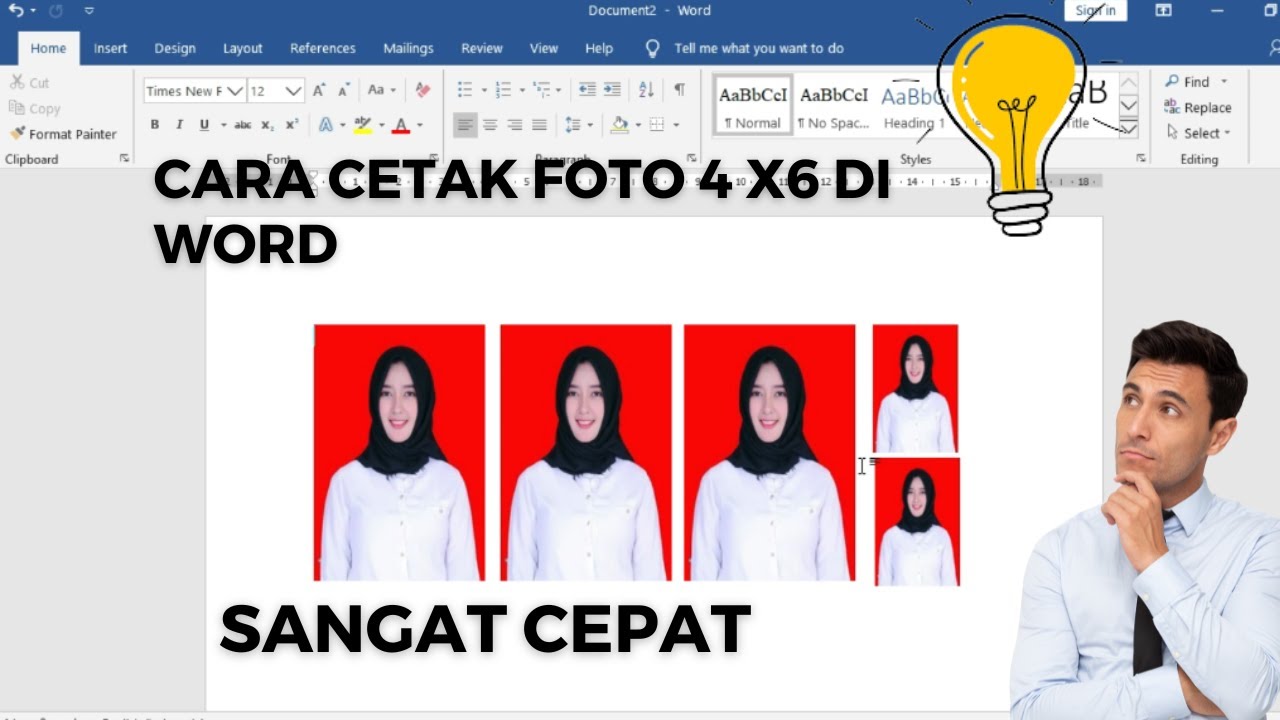
cara cetak foto 4 x6 di word – YouTube -
Terakhir, pilih “File” → “Print”. Pada dialog pencetakan, pastikan pilihan “Ukuran Kertas” tetap A4, dan pilih kualitas cetak “Tinggi” atau “Foto”. Klik “Print” untuk memulai proses.
Tips Mengoptimalkan Kualitas Cetakan Foto
Gunakan kertas foto glossy atau matte khusus yang kompatibel dengan printer inkjet atau laser Anda. Kualitas kertas mempengaruhi ketajaman warna serta daya tahan foto dalam jangka panjang.
Setel profil warna printer ke “Foto” atau “High Quality” untuk menghasilkan reproduksi warna yang akurat. Hindari mode draft karena dapat mengurangi detail penting pada pas foto.
Jika printer mendukung, aktifkan opsi “Borderless Printing” sehingga foto tercetak tanpa batas putih di sekeliling. Namun, periksa dulu apakah ukuran kertas dan foto sudah sesuai agar tidak terjadi pemotongan.
Contoh Penerapan pada Pas Foto IPDN 2026
Pas foto IPDN mengharuskan latar belakang merah, kemeja putih, dan ukuran tepat 4 × 6 cm. Dengan mengikuti langkah di atas, Anda dapat menyesuaikan latar belakang foto menggunakan fitur “Remove Background” di Word 2021 atau add‑in pihak ketiga.
Setelah foto selesai di‑crop, pastikan tidak memakai kacamata atau lensa kontak, karena regulasi IPDN melarang hal tersebut. Simpan file dalam format JPEG dengan kualitas tinggi sebelum mencetak.
Setelah mencetak, periksa kembali apakah warna latar merah terlihat seragam dan tidak ada bayangan. Jika diperlukan, lakukan pencetakan ulang dengan mengubah pengaturan kontras pada gambar.
Kesimpulan
Menyiapkan dan mencetak foto 4×6 cm di Microsoft Word tidak memerlukan software khusus, cukup ikuti urutan pengaturan ukuran, margin, dan kualitas cetak. Dengan memperhatikan detail seperti resolusi foto dan jenis kertas, hasilnya akan memenuhi standar resmi seperti pas foto IPDN 2026.
Gunakan panduan ini sebagai referensi setiap kali Anda membutuhkan foto cetak cepat, rapi, dan sesuai prosedur. Selamat mencoba dan semoga proses pendaftaran Anda berjalan lancar.
Tinggalkan Balasan