

Seringkali pengguna Word membutuhkan ukuran kertas khusus untuk keperluan cetak atau arsip. Salah satu ukuran yang umum dipakai di Indonesia adalah F4 (210 mm × 330 mm).
Artikel ini menjelaskan cara mengubah ukuran kertas di Word menjadi F4 secara detail dan praktis.”,
“
Langkah 1: Membuka Dokumen Word yang Akan Diubah
“: “”,
“content”: “
Pertama, buka program Microsoft Word dan pilih dokumen yang ingin disesuaikan ukurannya. Jika belum memiliki dokumen, buat file baru dengan menekan tombol “File” kemudian “Baru”.
Pastikan dokumen berada dalam mode tampilan cetak agar perubahan ukuran terlihat jelas.”,
“
Setelah dokumen terbuka, periksa orientasi halaman untuk memastikan tidak ada konflik dengan ukuran F4. Orientasi portrait biasanya cocok, namun landscape dapat dipilih bila kebutuhan desain mengharuskannya.
Menyesuaikan orientasi pada tahap ini memudahkan langkah selanjutnya.
“: “”,
“
Jika dokumen berisi banyak konten, sebaiknya simpan salinan terlebih dahulu. Hal ini mencegah kehilangan format asli bila perubahan ukuran tidak sesuai harapan. Simpan file dengan nama berbeda sebagai cadangan.
“: “”,
“
Langkah 2: Mengakses Pengaturan Ukuran Kertas
“: “”,
“
Pilih tab “Layout” atau “Page Layout” yang terletak di bagian atas jendela Word. Di dalam tab tersebut, temukan grup “Page Setup” yang menyimpan opsi ukuran halaman.
Klik ikon kecil di sudut kanan bawah grup untuk membuka jendela dialog lengkap.”,
“
Jendela “Page Setup” menampilkan beberapa tab, termasuk “Margins”, “Paper”, dan “Layout”. Beralih ke tab “Paper” untuk mengubah ukuran kertas secara spesifik.
Di sini pengguna dapat memilih ukuran standar atau memasukkan ukuran kustom.”,
“
Jika ukuran F4 tidak muncul dalam daftar standar, aktifkan opsi “Custom Size” untuk memasukkan dimensi secara manual. Pastikan nilai dimensi diisi dengan tepat: lebar 210 mm dan tinggi 330 mm.
Setelah mengisi, klik “OK” untuk menyimpan pengaturan.
“: “”,
“
Langkah 3: Memilih Format F4 pada Daftar Ukuran Standar
“: “”,
“
Beberapa versi Word menyediakan ukuran F4 sebagai pilihan langsung di menu dropdown. Pilih “F4” bila tersedia untuk menghindari pengetikan manual.
Pilihan ini otomatis mengatur margin default yang cocok untuk dokumen F4.”,
“
Apabila F4 tidak muncul, gunakan fitur “Custom Size” yang telah dijelaskan sebelumnya. Masukkan nilai lebar dan tinggi dalam satuan milimeter untuk akurasi tinggi.
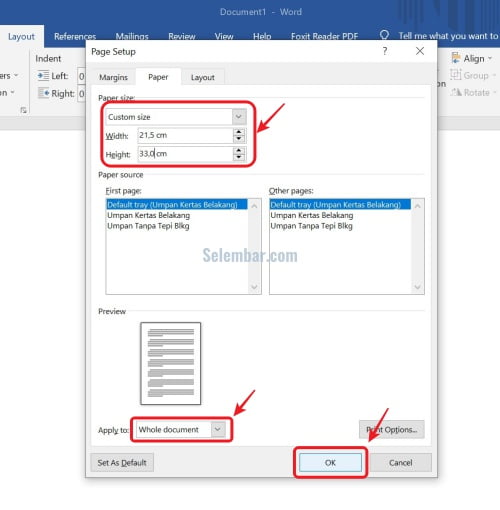
Word akan mengaplikasikan ukuran baru pada seluruh halaman dokumen.”,
“
Setelah ukuran dipilih, periksa preview pada jendela “Page Setup”. Pastikan semua konten tetap terlihat dalam batas margin yang diinginkan.
Bila ada elemen yang terpotong, sesuaikan margin atau ukuran font sebelum melanjutkan.
“: “”,
“
Langkah 4: Menerapkan Perubahan dan Menyimpan Dokumen
“: “”,
“
Tekan tombol “OK” pada jendela “Page Setup” untuk menerapkan ukuran F4 ke seluruh dokumen. Word akan memperbarui tampilan halaman secara otomatis.
Periksa kembali setiap halaman untuk memastikan tidak ada pergeseran layout.”,
“
Jika semua tampilan sudah sesuai, simpan dokumen dengan menekan “Ctrl+S” atau melalui menu “File” → “Save”. Untuk versi final, pertimbangkan menyimpan dalam format PDF agar ukuran tetap terjaga saat dicetak.
PDF juga memudahkan berbagi dokumen dengan ukuran yang konsisten.”,
“
Langkah akhir adalah melakukan percobaan cetak pada printer yang mendukung ukuran F4. Pilih opsi “Print” kemudian pastikan pilihan ukuran kertas pada driver printer sesuai dengan F4.
Hasil cetak yang tepat menandakan proses berhasil.
“: “”,
“
Langkah 5: Tips Tambahan untuk Penggunaan F4 yang Lebih Efisien
“: “”,
“
Gunakan template khusus F4 untuk mempercepat pembuatan dokumen berulang. Template dapat disimpan di folder “Custom Office Templates” sehingga dapat diakses dengan mudah. Dengan template, margin dan heading sudah diatur sesuai standar.
“: “”,
“
Manfaatkan fitur “Section Break” bila dokumen memerlukan ukuran berbeda pada bagian tertentu. Section Break memungkinkan perubahan ukuran kertas hanya pada satu bagian tanpa memengaruhi seluruh dokumen. Ini berguna untuk lampiran atau bagian khusus.
“: “”,
“
Terakhir, periksa kompatibilitas printer sebelum mencetak dalam jumlah besar. Beberapa printer rumah mungkin tidak mendukung ukuran F4 secara default dan memerlukan penyesuaian tray. Mengatur printer lebih awal menghindari waste kertas dan tinta.
“: “”,
“
Kesimpulan
“: “”,
“
Menyesuaikan ukuran kertas di Word menjadi F4 tidak sulit asalkan mengikuti langkah-langkah yang tepat. Mulai dari membuka dokumen, mengakses pengaturan halaman, hingga menyimpan dan mencetak, setiap tahap memiliki peran penting. Dengan panduan ini, pengguna dapat menghasilkan dokumen F4 yang rapi dan siap pakai.
”
,
“meta”: “Panduan lengkap cara mengubah ukuran kertas di Word menjadi F4, langkah demi langkah untuk hasil cetak optimal.”,
“lsi”: “ukuran kertas Word, format F4, pengaturan halaman, Microsoft Word, cetak dokumen”
}
Tinggalkan Balasan