

penggaris di Microsoft Word sangat membantu dalam mengatur tata letak dokumen secara presisi. Artikel ini menyajikan langkah‑langkah praktis yang mudah diikuti oleh siapa saja.
10 Langkah Utama Cara memunculkan penggaris di Microsoft Word
-
Langkah pertama adalah membuka program Microsoft Word pada perangkat Anda. Pastikan Anda menggunakan versi terbaru untuk mengakses semua fitur terkini.
-
Kemudian, arahkan kursor ke tab View pada pita menu. Di sinilah Anda dapat menemukan opsi penting untuk menampilkan elemen visual.
-
Centang kotak Ruler pada grup Show. Tindakan ini secara otomatis menampilkan penggaris horizontal dan vertikal di area kerja Anda.
-
Jika penggaris belum muncul, periksa pengaturan tampilan dokumen. Kadang‑kadang tampilan Print Layout diperlukan agar ruler terlihat.
-
Untuk menyesuaikan satuan pengukuran, klik kanan pada penggaris dan pilih opsi Centimeters atau Inches. Pilihan ini memudahkan Anda mengukur elemen sesuai standar yang diinginkan.
-
Anda juga dapat menambah atau mengurangi margin melalui penggaris. Cukup seret batas margin pada ruler untuk mengubah ukuran secara real time.
-
Jika ingin menampilkan garis bantu khusus, gunakan fitur Guides pada tab Layout. Ini berguna untuk mengatur kolom atau tabel dengan presisi tinggi.
-
Untuk menambahkan shape penggaris, pilih Insert → Shapes → Line. Tarik garis sesuai kebutuhan, kemudian sesuaikan panjangnya menggunakan penggaris yang sudah aktif.
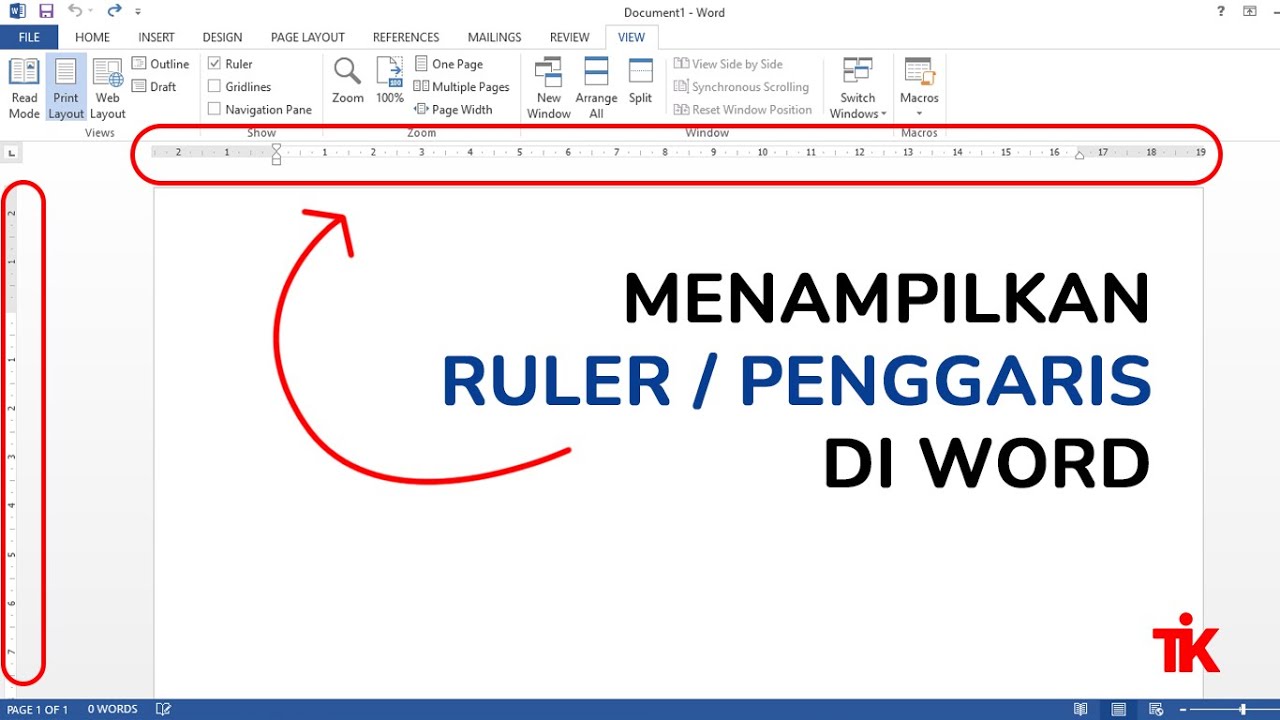
Mudah Cara Memunculkan Penggaris di Word – LKomBis -
Anda dapat menyimpan pengaturan tampilan ini sebagai template. Dengan begitu, setiap dokumen baru otomatis menampilkan penggaris tanpa harus mengulang langkah.
-
Terakhir, pastikan semua perubahan tersimpan dengan menekan Ctrl+S. Dokumentasi yang rapi dan terukur meningkatkan profesionalitas hasil kerja Anda.
Tips Tambahan untuk Penggunaan Penggaris di Word
Selain langkah utama, Anda dapat mengaktifkan opsi Snap to Grid untuk membantu penyusunan elemen secara otomatis. Fitur ini sering dipakai oleh desainer grafis untuk menjaga konsistensi layout.
Jika sering bekerja dengan tabel, aktifkan Table Gridlines melalui menu Layout. Garis bantu ini memberikan panduan visual tambahan di dalam sel tabel.
Penerapan Praktis dalam Pembuatan Dokumen
Misalnya, saat membuat undangan resmi, gunakan penggaris untuk menyejajarkan teks dan gambar secara simetris. Hasilnya akan terlihat rapi dan profesional.
Anda juga dapat memanfaatkan penggaris untuk mengatur kolom teks dalam brosur. Dengan mengatur lebar kolom secara tepat, pembaca akan lebih nyaman membaca konten.
Kesimpulan
Memunculkan penggaris di Microsoft Word tidaklah sulit asalkan mengikuti langkah yang terstruktur. Dengan penggaris, Anda dapat mengontrol margin, ukuran, dan penempatan elemen secara akurat.
Gunakan tips tambahan yang telah dibahas untuk meningkatkan efisiensi kerja Anda. Selamat mencoba dan semoga dokumen Anda menjadi lebih teratur dan menarik.
Tinggalkan Balasan