

Memiliki kop surat yang rapi penting untuk citra perusahaan atau organisasi. Pada tahun 2026, MS Word 2010 masih banyak dipakai karena kompatibilitasnya. Artikel ini memberikan panduan lengkap langkah demi langkah.
Persiapan Awal
Sebelum membuka dokumen, siapkan semua elemen grafis seperti logo dalam format PNG atau JPEG. Pastikan resolusi gambar cukup tinggi agar tidak pecah saat dicetak.
Catat informasi yang akan dimasukkan, misalnya nama perusahaan, alamat, nomor telepon, dan email. Menuliskan data sebelumnya memudahkan penempatan yang konsisten.
Membuat Kop Surat di MS Word 2010
-
Buka Microsoft Word 2010 dan pilih ‘Blank Document’ untuk memulai dokumen baru. Hindari template bawaan agar kontrol penuh tetap pada Anda.
-
Pilih tab ‘Insert’, kemudian klik ‘Header’ dan pilih ‘Edit Header’. Ini membuka area header yang dapat diisi dengan elemen kop.
-
Masukkan logo perusahaan dengan cara ‘Insert’ → ‘Picture’ → pilih file gambar. Setelah muncul, atur ukuran dengan menarik sudut gambar secara proporsional.
-
Letakkan logo di sisi kiri atau kanan sesuai preferensi desain. Gunakan fitur ‘Wrap Text’ → ‘Behind Text’ agar teks dapat ditempatkan di samping logo.
-
Di samping logo, ketik nama perusahaan menggunakan font yang jelas seperti Calibri atau Times New Roman. Pilih ukuran huruf antara 14–16 pt untuk menonjolkan identitas.
-
Tambahkan alamat, nomor telepon, dan email di baris berikutnya dengan ukuran font lebih kecil, biasanya 10–11 pt. Gunakan alignment ‘Center’ untuk tampilan yang seimbang.
-
Jika diperlukan, sisipkan garis horizontal di bawah header. Pilih ‘Insert’ → ‘Shapes’ → pilih garis, lalu tarik dari kiri ke kanan.
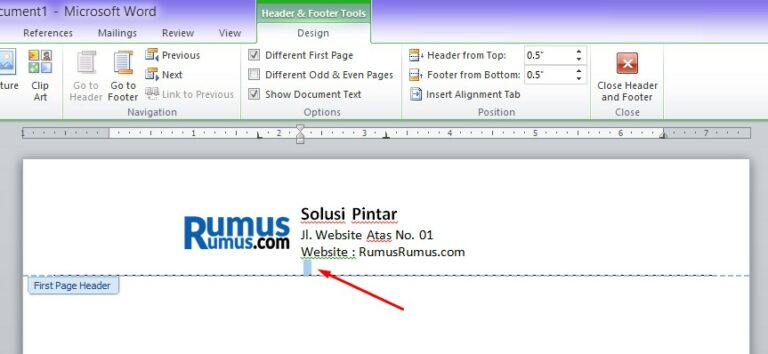
Detail Cara Membuat Kop Surat Ms Word 2010 Koleksi Nomer 8 -
Atur margin atas menjadi 2,5 cm melalui ‘Page Layout’ → ‘Margins’ → ‘Custom Margins’. Margin yang cukup memberikan ruang putih yang elegan.
-
Setelah header selesai, klik ‘Close Header and Footer’ untuk kembali ke dokumen utama. Pastikan tidak ada ruang kosong berlebih di antara header dan isi surat.
-
Uji tampilan dengan mencetak preview atau menggunakan ‘Print Preview’. Perbaiki posisi elemen bila masih terlihat tidak rapi.
Penyesuaian Tambahan
Jika surat akan sering dipergunakan, pertimbangkan menambahkan nomor referensi otomatis di footer. Gunakan field ‘DocProperty’ untuk menampilkan nomor urut secara dinamis.
Anda juga dapat menambahkan watermark ringan seperti ‘CONFIDENTIAL’ jika dokumen bersifat sensitif. Watermark dapat diakses melalui tab ‘Page Layout’ → ‘Watermark’.
Simpan Sebagai Template
Setelah kop selesai, simpan dokumen sebagai template agar dapat dipakai kembali. Pilih ‘File’ → ‘Save As’ → pilih format ‘Word Template (*.dotx)’.
Berikan nama file yang mudah diingat, misalnya ‘Kop_Surat_2026_Template’. Simpan di folder khusus template untuk akses cepat.
Tips Profesional
Gunakan warna corporate yang konsisten dengan brand guideline untuk menambah kesan profesional. Hindari warna terlalu mencolok yang dapat mengurangi kejelasan teks.
Pastikan semua elemen berada dalam grid atau panduan visual, sehingga hasil akhir selalu teratur. Fitur ‘Ruler’ di Word membantu menyelaraskan objek secara presisi.
Kesimpulan
Dengan mengikuti langkah-langkah di atas, Anda dapat membuat kop surat di MS Word 2010 secara cepat dan tampak profesional. Simpan sebagai template untuk menghemat waktu pada pembuatan surat berikutnya.
Tinggalkan Balasan