

Menentukan ukuran kertas yang tepat sangat penting untuk menghasilkan dokumen cetak yang profesional dan sesuai standar industri. Bagi pengguna yang terbiasa dengan satuan inci, beralih ke sentimeter dapat meningkatkan akurasi terutama pada proyek internasional. Artikel ini memberikan panduan lengkap untuk mengubah ukuran kertas di Microsoft Word menjadi cm secara praktis.
Microsoft Word secara default menggunakan satuan inci, namun fitur ruler memungkinkan perubahan cepat ke satuan metrik. Dengan mengaktifkan ruler dan menyesuaikan pengaturan, Anda dapat mengontrol margin, tab, dan ukuran kertas dalam sentimeter. Ikuti langkah‑langkah berikut untuk memaksimalkan fungsi tersebut.
Panduan Langkah demi Langkah
-
Pertama, aktifkan ruler melalui tab View dan beri centang pada opsi Ruler. Pastikan dokumen berada dalam mode Print Layout agar ruler horizontal dan vertikal muncul. Ruler yang tampil akan menjadi panduan visual utama untuk mengatur ukuran.
-
Kedua, ubah satuan ruler menjadi sentimeter melalui menu Word → Preferences → General, lalu pilih opsi “Show measurement in units of” dan pilih centimeter. Perubahan ini akan langsung memengaruhi semua nilai pada ruler, memudahkan penyesuaian dengan standar metrik.
-
Ketiga, buka dialog Page Setup dengan menekan tombol Layout → Size → More Paper Sizes. Pada tab Paper, pilih ukuran kertas yang diinginkan, misalnya A4, dan pastikan unit yang ditampilkan adalah cm. Pengaturan ini menentukan dimensi keseluruhan halaman dokumen.
-
Keempat, sesuaikan margin menggunakan marker pada ruler; geser marker kiri dan kanan untuk mengatur margin kiri dan kanan dalam sentimeter. Anda juga dapat mengatur margin atas dan bawah melalui ruler vertikal di sisi kiri layar. Penyesuaian ini memastikan teks tidak terpotong saat dicetak.
-
Kelima, simpan konfigurasi sebagai default atau buat template khusus agar setiap dokumen baru otomatis menggunakan satuan cm. Pilih File → Options → Advanced → Set as Default untuk menyimpan pengaturan, atau simpan file sebagai .dotx untuk template.
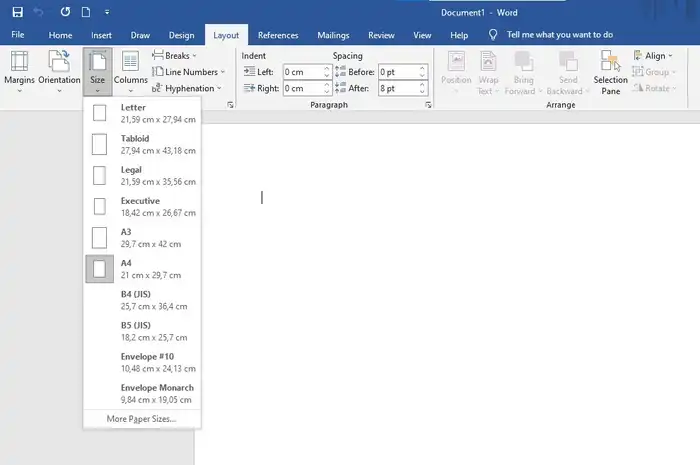
4 Cara Mengatur Ukuran Kertas di Microsoft Word – Sonora id
Tips Memaksimalkan Ruler untuk Penyesuaian Presisi
Gunakan marker segitiga kecil pada ruler untuk mengatur indentasi baris pertama, sehingga teks memiliki tampilan yang rapi dan konsisten. Kombinasikan penggunaan marker kotak dan segitiga untuk mengatur left dan right indent secara bersamaan.
Jika Anda memerlukan tab stop khusus, klik pada ruler di posisi yang diinginkan setelah memilih jenis tab (left, center, right, decimal, atau bar). Penempatan tab yang tepat membantu menyusun tabel atau daftar dengan jarak yang akurat dalam sentimeter.
Kesalahan Umum yang Sering Terjadi
Salah satu kesalahan paling umum adalah tidak mengubah mode tampilan ke Print Layout sebelum menampilkan ruler, sehingga ruler tidak muncul secara lengkap. Pastikan Anda selalu berada di mode Print Layout untuk melihat ruler horizontal dan vertikal.
Kesalahan lain adalah mengubah satuan ruler tetapi lupa menyesuaikan ukuran kertas di Page Setup, yang menyebabkan margin terlihat berbeda pada tampilan cetak. Selalu periksa kedua pengaturan agar hasil akhir konsisten.
Manfaat Menggunakan Satuan cm dalam Dokumen
Penggunaan sentimeter memudahkan kolaborasi dengan rekan kerja atau klien yang berbasis di negara dengan standar metrik, mengurangi kebingungan konversi satuan. Selain itu, banyak layanan percetakan meminta file dalam cm untuk memastikan ukuran akhir tepat.
Dengan ruler yang menampilkan sentimeter, Anda dapat mengatur elemen grafis, tabel, dan gambar secara presisi, meningkatkan kualitas visual dokumen. Hal ini sangat berguna pada materi pemasaran, laporan teknis, dan presentasi akademik.
Kesimpulan
mengubah ukuran kertas di Microsoft Word menjadi cm tidak memerlukan keahlian khusus, cukup ikuti langkah aktivasi ruler, ubah satuan, dan sesuaikan Page Setup. Dengan pengaturan yang tepat, dokumen Anda akan siap dicetak sesuai standar metrik tanpa kesalahan.
Tinggalkan Balasan