

Mengatur tata letak dokumen merupakan langkah krusial dalam proses administrasi digital. Banyak pengguna sering merasa kesulitan saat harus menyesuaikan dimensi halaman secara spesifik.
Artikel ini akan membahas secara mendalam mengenai langkah teknis yang diperlukan. Anda akan mempelajari cara mengubah ukuran kertas di word menjadi 4433 dengan mudah.
Memahami Pentingnya Pengaturan Ukuran Kertas Custom
Pengaturan ukuran kertas yang tidak standar sering kali dibutuhkan untuk kebutuhan cetak khusus. Hal ini biasanya berkaitan dengan desain kartu, label, atau sertifikat tertentu.
Jika Anda menggunakan ukuran standar seperti A4, dokumen mungkin tidak akan pas saat dicetak. Oleh karena itu, fitur ukuran khusus menjadi solusi paling efektif bagi pengguna.
Microsoft Word menyediakan fitur pengaturan manual untuk menjawab kebutuhan ini. Pengguna dapat menentukan angka lebar dan tinggi secara mandiri sesuai kebutuhan.
Alasan Menggunakan Ukuran Khusus
Setiap proyek desain memiliki karakteristik dimensi yang berbeda satu sama lain. Menggunakan ukuran yang tepat akan menghindari pemborosan kertas saat proses pencetakan dilakukan.
Selain itu, presisi ukuran sangat mempengaruhi tampilan visual dari dokumen akhir. Kesalahan pengaturan dapat menyebabkan teks terpotong atau margin menjadi tidak beraturan.
Langkah Praktis Cara Mengubah Ukuran Kertas di Word Menjadi 4433
Berikut adalah panduan sistematis untuk melakukan perubahan dimensi kertas pada perangkat lunak pengolah kata Anda. Ikuti instruksi ini agar hasil pengaturan menjadi akurat.
- Buka aplikasi Microsoft Word dan pastikan dokumen Anda sudah siap untuk diedit.
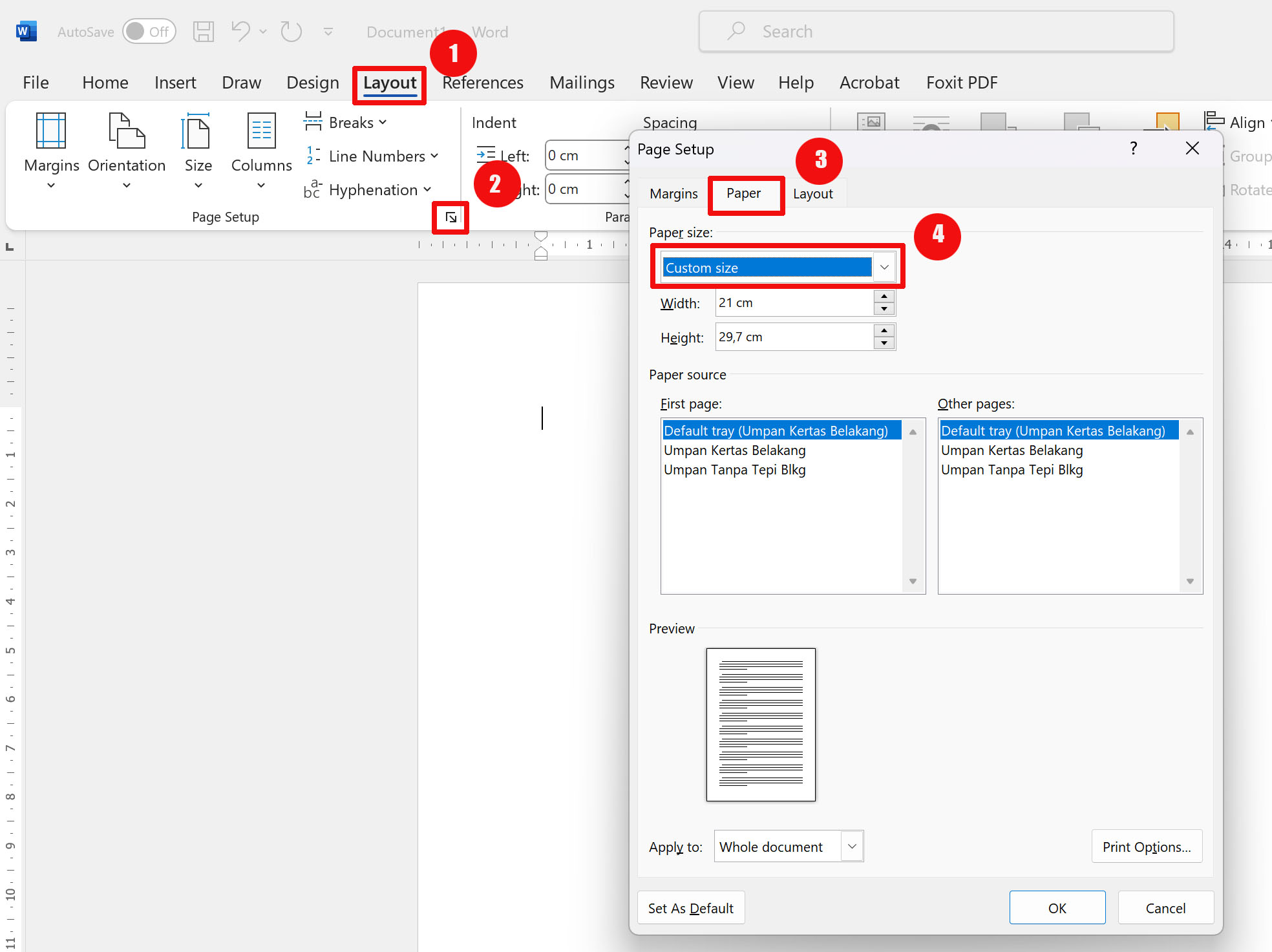
- Klik pada menu Layout yang terletak di barisan menu bagian atas layar.
- Pilih opsi Size untuk membuka daftar pilihan ukuran kertas yang tersedia secara default.
- Gulir ke bagian paling bawah dan pilih menu More Paper Sizes untuk masuk ke pengaturan manual.
- Pada jendela Page Setup yang muncul, cari bagian Width dan Height.
- Masukkan angka 4 pada kolom lebar dan angka 4 pada kolom tinggi jika menggunakan satuan tertentu, atau sesuaikan dengan angka 4433 yang Anda maksudkan.
- Klik OK untuk menerapkan perubahan tersebut pada dokumen Anda secara instan.
Pastikan Anda memeriksa kembali angka yang dimasukkan sebelum menekan tombol konfirmasi. Kesalahan pengetikan angka dapat menyebabkan format dokumen menjadi sangat aneh.
Tips Mengatasi Masalah Saat Mengatur Ukuran Kertas
Terkadang pengguna menemukan kendala saat mencoba memasukkan angka kustom ke dalam sistem. Hal ini biasanya disebabkan oleh perbedaan satuan ukuran yang digunakan oleh perangkat.
Beberapa komputer menggunakan satuan inci sementara yang lain menggunakan sentimeter. Anda perlu memastikan satuan mana yang aktif sebelum memasukkan angka 4433 tersebut.
Mengubah Satuan Ukuran di Word
Anda dapat mengubah satuan ukuran melalui menu Options di dalam aplikasi. Cari bagian Advanced untuk menemukan pengaturan unit pengukuran yang diinginkan.
Setelah satuan diubah, Anda bisa kembali ke menu Layout dengan lebih percaya diri. Langkah ini sangat membantu agar hasil input angka menjadi lebih presisi.
Memastikan Printer Mendukung Ukuran Kustom
Tidak semua perangkat pencetak mampu menangani ukuran kertas yang tidak umum. Anda harus mengecek spesifikasi printer sebelum melakukan proses cetak massal.
Jika printer tidak mendukung, Anda mungkin perlu mengatur ukuran kertas pada driver printer terlebih dahulu. Hal ini dilakukan agar perangkat keras dapat mengenali dimensi kertas baru tersebut.
Pentingnya Presisi dalam Dokumen Profesional
Dalam dunia kerja, ketelitian terhadap detail kecil sangatlah dihargai oleh klien. Ukuran kertas yang tepat menunjukkan profesionalisme dalam penyajian dokumen resmi.
Dokumen yang memiliki margin dan ukuran yang pas akan lebih mudah dibaca. Hal ini juga mempermudah proses pengarsipan dokumen baik secara fisik maupun digital.
Selalu lakukan uji coba cetak pada satu lembar sebelum mencetak dalam jumlah banyak. Langkah preventif ini akan menghemat biaya produksi dan waktu Anda secara signifikan.
Kesimpulan
Menguasai cara mengubah ukuran kertas di word menjadi 4433 adalah keterampilan dasar yang sangat berguna. Dengan mengikuti langkah-langkah di atas, Anda dapat membuat dokumen yang sesuai kebutuhan.
Jangan ragu untuk mengeksplorasi fitur pengaturan halaman lainnya untuk hasil maksimal. Ketelitian dalam mengatur dimensi adalah kunci utama dokumen yang berkualitas tinggi.
Tinggalkan Balasan