

Mengelola dokumen dengan berbagai format ukuran kertas seringkali menjadi tantangan bagi pengguna perangkat lunak pengolah kata. Banyak orang merasa bingung saat harus mencetak dokumen yang memiliki variasi dimensi pada tiap lembarannya.
Memahami teknik pengaturan tata letak yang tepat akan sangat membantu profesional dalam menyusun laporan formal. Artikel ini akan mengupas tuntas langkah-langkah teknis untuk mengatasi kendala tersebut dengan mudah.
Memahami Konsep Section Break dalam Microsoft Word
Kunci utama untuk menerapkan pengaturan yang berbeda dalam satu dokumen adalah penggunaan fitur pemisah bagian. Tanpa fitur ini, setiap perubahan yang Anda lakukan akan diterapkan ke seluruh isi dokumen secara otomatis.
section break memungkinkan Anda membagi dokumen menjadi beberapa bagian yang berdiri sendiri secara format. Dengan demikian, setiap bagian dapat memiliki orientasi, margin, dan ukuran kertas yang unik.
Jenis-Jenis Pemisah Halaman yang Perlu Diketahui
Terdapat beberapa jenis pemisah yang tersedia dalam menu tata letak perangkat lunak ini. Anda harus memilih jenis yang paling sesuai dengan struktur dokumen yang sedang dikerjakan.
- Next Page: Membuat bagian baru yang dimulai pada halaman berikutnya.
- Continuous: Membuat bagian baru pada halaman yang sama tanpa berpindah lembar.
- Even Page: Memulai bagian baru pada halaman genap terdekat.
- Odd Page: Memulai bagian baru pada halaman ganjil terdekat.
Langkah Praktis Cara Mengubah Ukuran Kertas Berbeda Halaman pada Word
Setelah memahami konsep dasar pemisah bagian, saatnya Anda mempraktikkan cara mengubah ukuran kertas berbeda halaman pada Word secara langsung. Ikuti panduan sistematis di bawah ini agar tidak terjadi kesalahan format.
Menggunakan Menu Layout Secara Manual
Pertama, letakkan kursor Anda pada bagian dokumen yang ingin diubah ukurannya. Pastikan kursor berada tepat di awal halaman yang akan mendapatkan dimensi baru.
Pergi ke tab Layout pada bilah menu utama di bagian atas layar. Klik pada menu Breaks dan pilih opsi Next Page untuk menciptakan sekat antar bagian.
Setelah sekat terbentuk, Anda dapat kembali ke menu Size pada tab yang sama. Pilih ukuran kertas yang diinginkan, seperti A4, Legal, atau ukuran kustom lainnya.
Mengatur Ukuran Melalui Dialog Page Setup
Metode kedua adalah menggunakan jendela pengaturan halaman yang lebih mendalam untuk akurasi tinggi. Cara ini sangat efektif jika Anda membutuhkan ukuran kertas yang tidak tersedia di daftar standar.
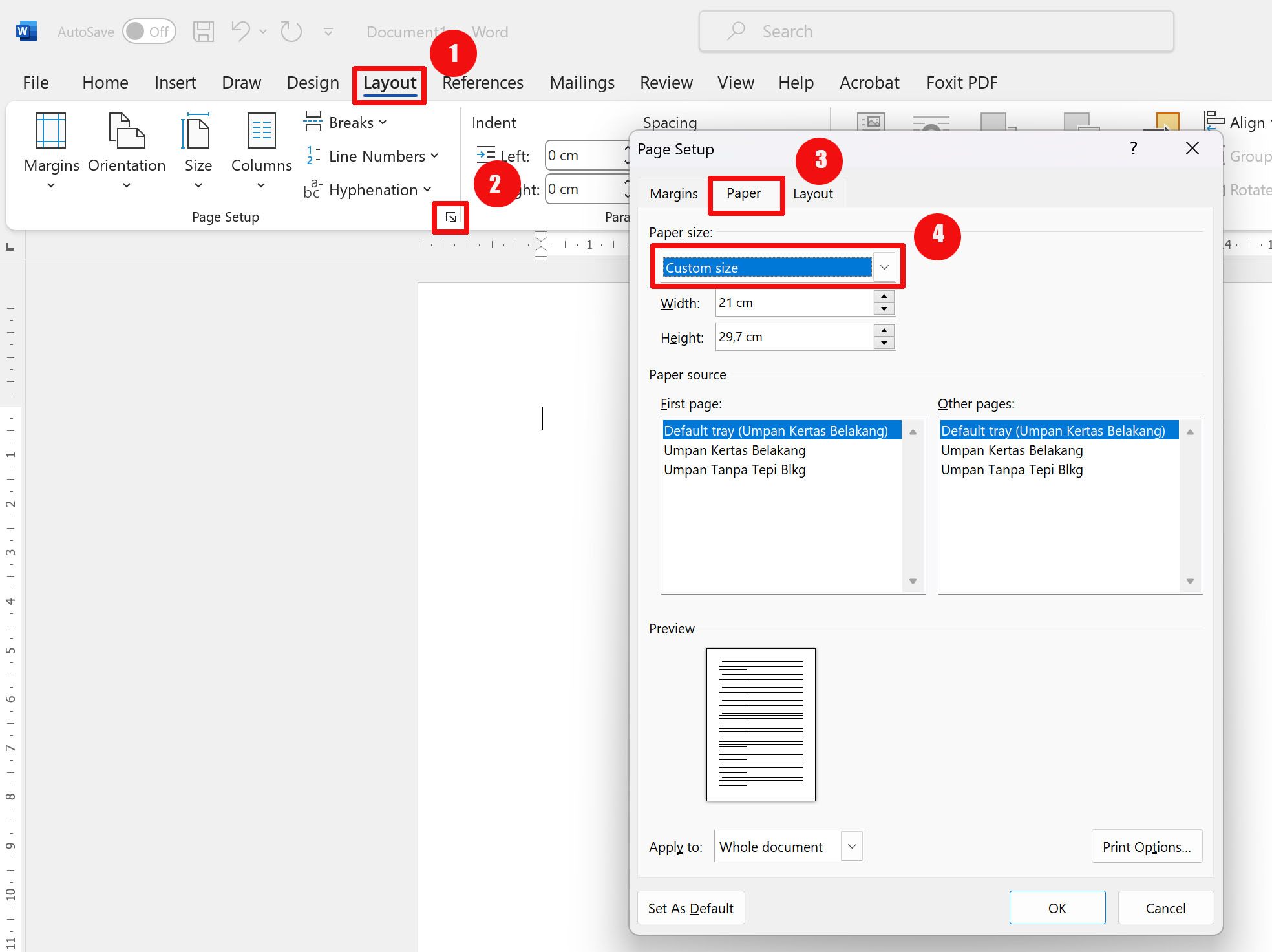
Klik dua kali pada area margin atau pilih ikon kecil di pojok grup Page Setup. Jendela dialog akan muncul dan memberikan kontrol penuh terhadap seluruh parameter halaman.
Pada tab Paper, masukkan angka dimensi lebar dan tinggi secara manual sesuai kebutuhan. Pastikan pada bagian Apply to, Anda memilih opsi This section agar perubahan tidak merusak bagian lain.
Tips Menghindari Kesalahan Format Dokumen
Seringkali pengguna mengalami masalah di mana ukuran kertas berubah secara tidak sengaja di seluruh dokumen. Hal ini biasanya terjadi karena kesalahan dalam memilih cakupan penerapan pengaturan.
Selalu aktifkan fitur Show/Hide untuk melihat di mana letak pemisah bagian yang telah Anda buat. Simbol paragraf dan pemisah akan terlihat jelas sehingga memudahkan proses audit tata letak.
Lakukan pengecekan ulang pada setiap transisi halaman sebelum Anda memutuskan untuk mencetak dokumen. Hal ini akan menghemat penggunaan kertas dan tinta jika terjadi kesalahan dimensi.
Tabel Perbandingan Penggunaan Section Break
| Jenis Break | Kegunaan Utama | Efek pada Halaman |
|---|---|---|
| Next Page | Memulai bab baru | Pindah ke halaman baru |
| Continuous | Mengubah kolom atau margin | Tetap di halaman yang sama |
| Even/Odd | Penomoran buku | Menyesuaikan halaman genap/ganjil |
Kesimpulan
Menguasai cara mengubah ukuran kertas berbeda halaman pada Word adalah keterampilan esensial bagi mahasiswa maupun pekerja kantoran. Dengan memanfaatkan fitur section break, dokumen Anda akan terlihat jauh lebih profesional dan terstruktur.
Mulailah berlatih menggunakan kombinasi menu Layout dan Page Setup untuk hasil yang maksimal. Konsistensi dalam pengaturan akan memudahkan Anda dalam mengelola dokumen kompleks di masa depan.
Tinggalkan Balasan