

Mengatur dokumen sejak awal sangat penting untuk efisiensi kerja Anda. Banyak pengguna sering merasa terganggu karena format kertas selalu kembali ke ukuran standar yang salah.
Mengetahui cara mengubah ukuran kertas di word agar baru buka a4 akan sangat membantu produktivitas. Anda tidak perlu lagi mengubah pengaturan setiap kali membuat dokumen baru.
Langkah Mudah mengatur ukuran kertas Standar A4
Langkah pertama adalah membuka aplikasi Microsoft Word pada perangkat komputer Anda. Pastikan Anda sudah berada di tampilan dokumen kosong yang siap digunakan.
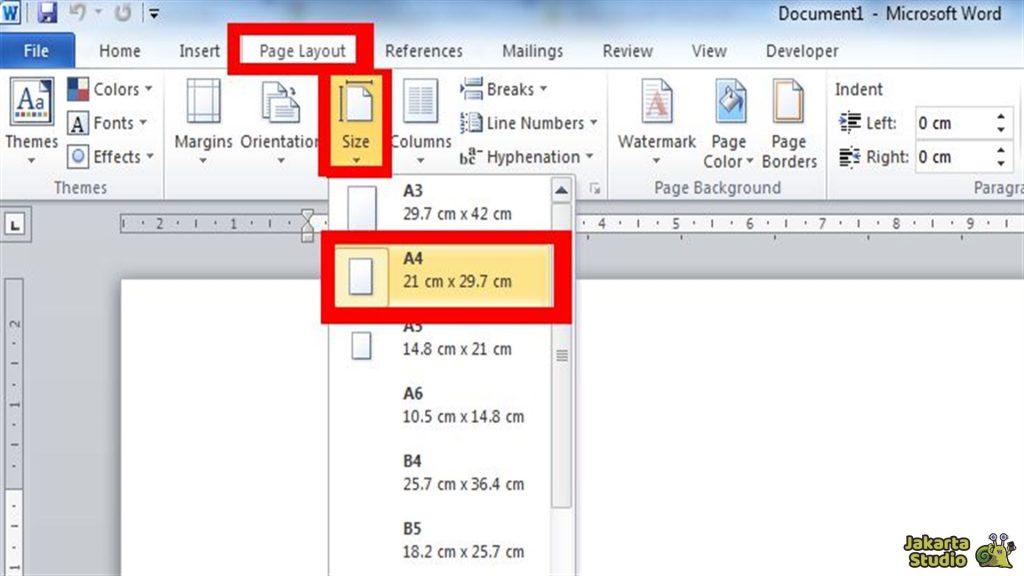
Klik menu Layout yang terletak pada barisan menu utama di bagian atas layar. Menu ini merupakan pusat kendali untuk mengatur tata letak halaman Anda.
Setelah masuk ke menu Layout, cari dan klik opsi Size yang tersedia. Di sana Anda akan melihat berbagai pilihan ukuran kertas yang umum digunakan.
Pilihlah opsi A4 dari daftar yang muncul untuk mengubah ukuran saat ini. Perubahan ini hanya berlaku untuk dokumen yang sedang Anda buka saja.
Mengatur Ukuran Kertas Melalui Menu Page Setup
Jika Anda ingin pengaturan yang lebih mendalam, gunakan kotak dialog Page Setup. Anda bisa menemukan ikon kecil di sudut grup Page Setup pada tab Layout.
Pilih tab Paper pada jendela yang muncul untuk melihat pengaturan fisik kertas. Pastikan bagian Paper Size sudah diarahkan ke format A4 yang diinginkan.
Klik tombol OK di bagian bawah untuk menerapkan perubahan tersebut secara instan. Sekarang dokumen Anda sudah memiliki format ukuran yang sesuai standar.
cara mengubah ukuran kertas di word agar baru buka a4 Selamanya
Jika Anda ingin setiap dokumen baru otomatis menggunakan A4, Anda harus mengubah pengaturan default. Langkah ini sangat krusial agar Anda tidak membuang waktu di masa depan.
Pertama, buka kembali menu Layout dan klik tanda panah kecil di sudut Page Setup. Jendela pengaturan utama akan muncul kembali di layar monitor Anda.
Pilih tab Paper dan pastikan ukuran yang terpilih adalah A4. Setelah itu, jangan langsung menekan tombol OK pada jendela tersebut.
Lihat di bagian pojok kiri bawah jendela dan cari tombol Set As Default. Tombol ini berfungsi untuk menyimpan pengaturan sebagai standar utama aplikasi.
Sebuah kotak dialog konfirmasi akan muncul untuk menanyakan keputusan Anda. Klik Yes untuk menyetujui bahwa semua dokumen baru akan menggunakan format A4.
Sekarang, setiap kali Anda membuka aplikasi Word, ukuran kertas akan otomatis menjadi A4. Anda tidak perlu lagi melakukan pengaturan manual yang berulang-ulang.
Tips Tambahan Mengelola Format Dokumen
Selain ukuran kertas, Anda juga perlu memperhatikan margin agar tampilan terlihat profesional. Margin yang tepat akan memberikan ruang kosong yang estetis di pinggir halaman.
Gunakan kombinasi ukuran kertas A4 dengan margin Normal untuk hasil terbaik. Hal ini sangat disarankan untuk pembuatan laporan resmi maupun tugas sekolah.
Pastikan juga orientasi kertas sudah benar, apakah Portrait atau Landscape. Kesalahan pada orientasi seringkali merusak tata letak gambar atau tabel yang telah dibuat.
Mengatasi Masalah Ukuran Kertas yang Tidak Berubah
Terkadang, pengaturan default tidak langsung tersimpan karena adanya pembatasan izin akses. Cobalah untuk menjalankan aplikasi Word dengan mode Administrator jika masalah berlanjut.
Periksa juga apakah printer yang terhubung memiliki dukungan terhadap ukuran A4. Driver printer yang usang terkadang bisa mempengaruhi tampilan ukuran kertas di layar.
Anda juga bisa mencoba menghapus template Normal.dotm untuk mereset seluruh pengaturan dasar Microsoft Word ke kondisi awal.
Kesimpulan
Menguasai cara mengubah ukuran kertas di word agar baru buka a4 adalah keterampilan dasar yang sangat berguna. Langkah ini akan menghemat banyak waktu dalam proses penyusunan dokumen digital Anda.
Dengan mengikuti panduan di atas, Anda dapat bekerja lebih cepat dan rapi. Pastikan untuk selalu mengecek kembali pengaturan sebelum mulai mencetak dokumen ke printer.
Tinggalkan Balasan