

mengatur dokumen dengan ukuran yang tepat sangat penting untuk hasil cetak yang profesional. Banyak pengguna masih mencari cara mengubah ukuran kertas di word 2010 ke legal agar dokumen terlihat rapi. Artikel ini akan membahas langkah-langkah teknis serta tips pengaturan dokumen secara mendalam.
Penggunaan format kertas legal sering kali dibutuhkan untuk dokumen hukum atau administrasi panjang. Ketidaksesuaian ukuran kertas dapat menyebabkan teks terpotong saat proses pencetakan dilakukan. Oleh karena itu, memahami menu pengaturan adalah kunci utama keberhasilan kerja Anda.
Langkah Dasar Mengatur Ukuran Kertas di Microsoft Word 2010
Langkah pertama yang harus dilakukan adalah membuka aplikasi Microsoft Word 2010 pada perangkat komputer Anda. Pastikan dokumen yang ingin Anda ubah sudah terbuka dengan sempurna di layar utama. Anda perlu memperhatikan tab menu yang tersedia di bagian atas jendela aplikasi.
Setelah dokumen terbuka, arahkan kursor Anda menuju tab Page Layout yang terletak di barisan menu utama. Tab ini merupakan pusat kendali untuk segala pengaturan tata letak halaman dokumen. Klik pada tab tersebut untuk memunculkan berbagai opsi pengaturan kertas.
Di dalam tab Page Layout, Anda akan menemukan grup menu yang bernama Page Setup. Cari ikon yang bertuliskan Size untuk melihat daftar ukuran kertas yang tersedia secara default. Klik ikon tersebut agar muncul menu tarik turun berisi berbagai pilihan dimensi kertas.
Memilih Opsi Legal Secara Langsung
Setelah menu tarik turun muncul, Anda dapat mencari pilihan bertuliskan Legal di dalam daftar tersebut. Jika pilihan tersebut tersedia, Anda cukup mengkliknya satu kali untuk menerapkan perubahan secara otomatis. Ukuran kertas akan langsung berubah mengikuti standar dimensi legal yang ditentukan sistem.
Namun, terkadang pilihan legal tidak muncul secara otomatis pada beberapa versi perangkat lunak tertentu. Hal ini biasanya terjadi karena perbedaan pengaturan regional atau driver printer yang terpasang. Jika Anda tidak menemukannya, jangan panik karena ada cara manual yang lebih akurat.
Cara Manual mengubah ukuran kertas di word 2010 ke Legal
Apabila pilihan standar tidak ditemukan, Anda harus masuk ke dalam menu pengaturan yang lebih mendalam. Klik pada ikon panah kecil yang terletak di pojok kanan bawah grup Page Setup. Jendela dialog Page Setup akan muncul di tengah layar komputer Anda.
Pada jendela tersebut, pastikan Anda berada pada tab Paper untuk mengatur dimensi fisik kertas. Di bagian Paper Size, Anda akan melihat kotak pilihan yang memungkinkan input manual. Pilihlah opsi Custom Size jika Anda ingin menentukan ukuran secara mandiri.
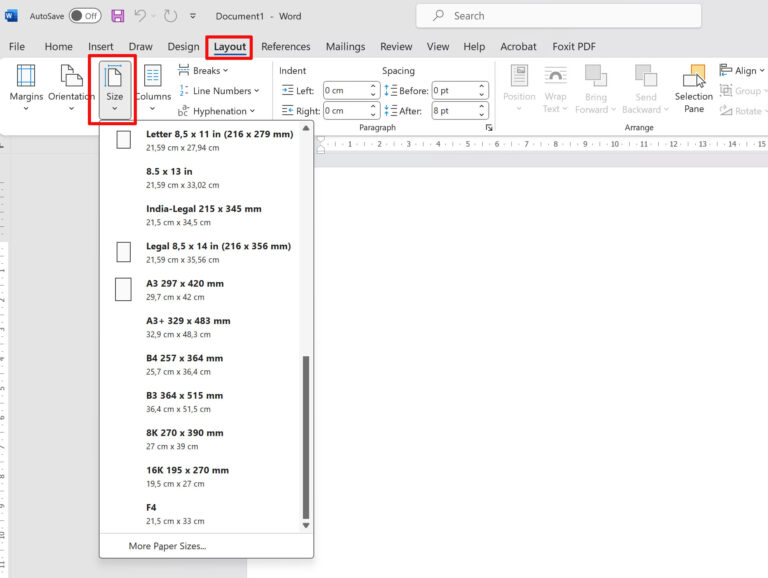
Masukkan angka dimensi yang sesuai dengan standar kertas legal secara presisi dan teliti. Umumnya, ukuran legal memiliki lebar sekitar 21,59 cm dengan panjang mencapai 35,56 cm. Pastikan satuan ukuran yang Anda gunakan sudah sesuai dengan pengaturan sistem komputer Anda.
Mengatur Margin Agar Dokumen Tetap Proporsional
Setelah mengubah ukuran kertas, Anda juga perlu memperhatikan pengaturan margin pada dokumen tersebut. Perubahan ukuran kertas ke legal sering kali menggeser posisi teks yang sudah Anda buat sebelumnya. Gunakan menu Margins untuk menyesuaikan kembali batas tepi kertas agar terlihat estetis.
Anda bisa memilih margin Normal, Narrow, atau Moderate sesuai dengan kebutuhan isi dokumen Anda. Mengatur margin yang tepat akan mencegah teks terlihat terlalu menempel pada pinggiran kertas. Hal ini sangat krusial untuk menjaga keterbacaan dokumen saat dibaca oleh orang lain.
Tips Menghindari Kesalahan Cetak Setelah Mengubah Ukuran
Masalah yang paling sering muncul adalah hasil cetakan tidak sesuai dengan pengaturan di layar komputer. Hal ini biasanya disebabkan oleh ketidakcocokan antara pengaturan Word dengan pengaturan pada mesin printer. Selalu lakukan pengecekan pada pengaturan printer sebelum menekan tombol cetak.
Masuklah ke menu Print melalui kombinasi tombol cepat atau menu File pada pojok kiri atas. Perhatikan bagian Printer Properties untuk memastikan kertas yang dipilih di mesin adalah kertas legal. Jika printer menggunakan kertas A4, maka hasil cetakan akan berantakan meskipun di Word sudah diatur ke legal.
Gunakan fitur Print Preview untuk melihat gambaran nyata bagaimana dokumen akan tercetak nantinya. Fitur ini sangat membantu untuk mendeteksi adanya teks yang terpotong atau margin yang terlalu sempit. Dengan melakukan pengecekan awal, Anda dapat menghemat penggunaan kertas dan tinta printer.
Kesimpulan
Memahami cara mengubah ukuran kertas di word 2010 ke legal adalah keterampilan dasar yang sangat berguna. Dengan mengikuti langkah manual maupun otomatis, Anda dapat memastikan dokumen tertata dengan rapi. Selalu perhatikan sinkronisasi antara pengaturan perangkat lunak dan perangkat keras printer Anda.
Ketelitian dalam mengatur dimensi kertas dan margin akan memberikan hasil akhir yang profesional. Jangan ragu untuk melakukan uji coba cetak pada satu lembar terlebih dahulu sebelum mencetak dalam jumlah banyak. Semoga panduan teknis ini bermanfaat untuk produktivitas kerja harian Anda.
Tinggalkan Balasan