

Menggunakan perangkat lunak pengolah kata pada komputer Mac seringkali memberikan pengalaman yang berbeda dibandingkan dengan sistem operasi lainnya. Salah satu kendala yang sering dihadapi pengguna adalah pengaturan dimensi dokumen yang tidak sesuai dengan kebutuhan cetak.
Memahami cara mengubah ukuran kertas di word mac akan sangat membantu produktivitas kerja Anda sehari-hari. Artikel ini akan memandu Anda melalui berbagai metode pengaturan dokumen secara mendetail.
Langkah Dasar Mengatur Ukuran Dokumen
Langkah pertama yang perlu Anda lakukan adalah membuka aplikasi Microsoft Word pada perangkat Mac Anda. Pastikan dokumen yang ingin Anda edit sudah dalam keadaan terbuka dan siap untuk dimodifikasi.
Anda dapat menggunakan cara mengubah ukuran kertas di word melalui menu tata letak yang tersedia di bilah menu atas. Pilihlah opsi ukuran yang sudah disediakan secara otomatis oleh sistem perangkat lunak tersebut.
Jika ukuran standar seperti A4 atau Letter tidak tersedia, Anda bisa melakukan penyesuaian secara manual. Hal ini sangat penting agar hasil cetakan nantinya tidak terpotong atau berantakan.
Menggunakan Menu Layout untuk Pengaturan Cepat
Pada bagian atas layar, carilah tab Layout yang berfungsi untuk mengatur struktur halaman dokumen Anda. Di dalam menu ini, Anda akan menemukan opsi ukuran kertas yang sangat beragam.
Klik pada ikon ukuran untuk melihat daftar pilihan dimensi yang tersedia di dalam aplikasi. Anda bisa memilih salah satu ukuran yang paling sesuai dengan jenis dokumen yang sedang dikerjakan.
Jika Anda merasa perlu melakukan modifikasi lebih lanjut, cara mengatur ukuran kertas di word dapat dilakukan melalui menu pengaturan kustom. Menu ini memberikan kebebasan penuh bagi pengguna untuk menentukan angka lebar dan tinggi secara presisi.
Cara Menambah Ukuran Kertas Kustom di Mac
Terkadang, kebutuhan dokumen memerlukan dimensi yang tidak umum atau tidak ada dalam daftar bawaan. Dalam situasi ini, Anda perlu mempelajari cara menambah ukuran kertas di word secara mandiri.
Pertama, klik pada menu ukuran kertas di dalam tab tata letak dokumen Anda. Kemudian, pilih opsi paling bawah yang bertuliskan ukuran kustom untuk membuka jendela pengaturan baru.
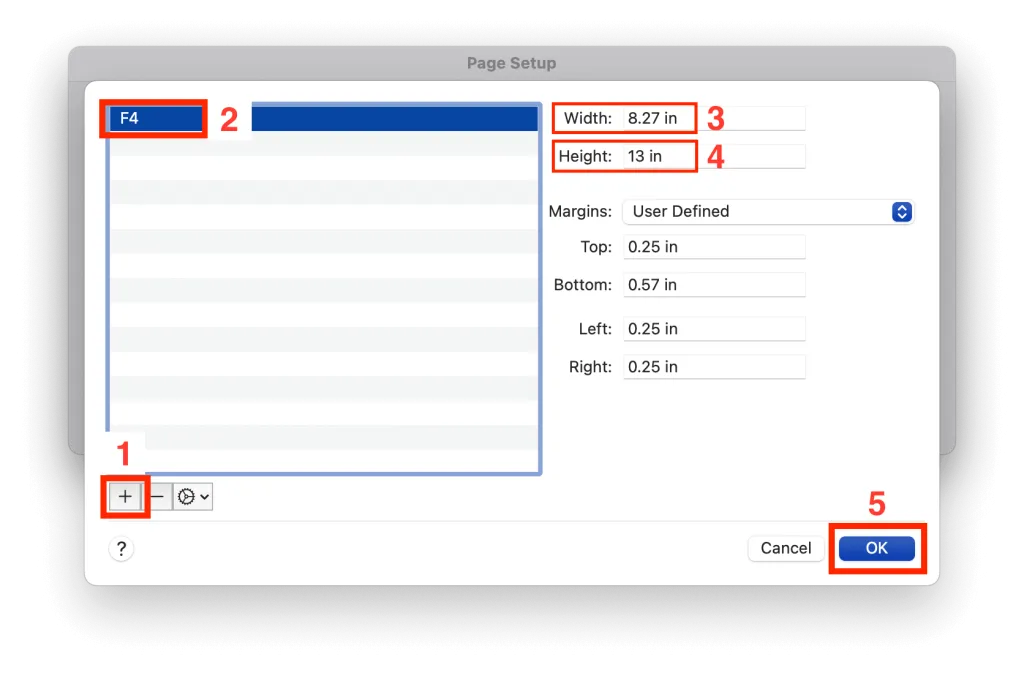
Masukkan angka lebar dan tinggi dalam satuan sentimeter atau inci sesuai dengan keinginan Anda. Pastikan Anda telah memeriksa kembali angka tersebut agar tidak terjadi kesalahan saat proses pencetakan dilakukan.
Mengatasi Masalah Ukuran Kertas yang Tidak Muncul
Beberapa pengguna sering mengalami kesulitan saat mencari dimensi tertentu yang tidak terlihat di daftar utama. Anda bisa mencoba cara mencari ukuran kertas di word dengan menggunakan fitur pencarian atau melalui pengaturan printer yang terhubung.
Seringkali, pilihan ukuran kertas sangat bergantung pada jenis printer yang Anda gunakan pada perangkat Mac tersebut. Pastikan driver printer Anda sudah diperbarui ke versi terbaru agar semua pilihan ukuran muncul dengan lengkap.
Jika masalah tetap berlanjut, Anda bisa mencoba mengatur ukuran kertas melalui menu pengaturan kertas pada jendela cetak. Metode ini biasanya memberikan akses lebih luas terhadap profil kertas yang didukung oleh perangkat keras Anda.
Tips Agar Hasil Cetak Tetap Presisi
Setelah Anda berhasil mengubah dimensi, sangat disarankan untuk selalu melakukan pengecekan melalui tampilan cetak pratinjau. Hal ini bertujuan untuk memastikan bahwa margin dan tata letak teks sudah berada di posisi yang benar.
Perhatikan juga pengaturan margin agar tidak terlalu mepet ke tepi kertas saat proses pencetakan nanti. Margin yang tepat akan membuat dokumen Anda terlihat lebih profesional dan mudah untuk dibaca oleh orang lain.
Simpanlah dokumen Anda dalam format yang sesuai setelah melakukan perubahan ukuran kertas ini. Menggunakan format PDF seringkali menjadi solusi terbaik untuk menjaga konsistensi tampilan dokumen di perangkat mana pun.
Kesimpulan
Menguasai teknik pengaturan dokumen pada Mac akan membuat pekerjaan administratif Anda menjadi jauh lebih efisien. Dengan mengikuti panduan di atas, Anda tidak perlu lagi bingung saat menghadapi kebutuhan cetak yang berbeda-beda.
Selalu pastikan untuk memeriksa kembali pengaturan sebelum mengirim dokumen ke printer untuk menghindari pemborosan kertas. Praktik yang teliti akan menjamin kualitas hasil kerja yang maksimal setiap saat.
Tinggalkan Balasan