

Mengatur dokumen dengan ukuran kertas yang tepat sangat penting untuk keperluan cetak. Banyak pengguna sering kesulitan saat harus menggunakan format kertas F4 di perangkat lunak lama. Artikel ini akan membahas solusi teknis untuk masalah tersebut secara mendalam.
Alasan Pentingnya Pengaturan Ukuran Kertas yang Akurat
Ketidaksesuaian ukuran kertas dapat menyebabkan teks terpotong saat proses pencetakan dilakukan. Hal ini sering terjadi karena pengaturan standar biasanya menggunakan ukuran Letter atau A4. Pengguna perlu memastikan dimensi kertas sudah sesuai dengan fisik kertas yang tersedia di printer.
Kertas F4 memiliki dimensi yang sedikit berbeda dibandingkan dengan standar internasional lainnya. Jika Anda salah mengatur ukuran, hasil cetakan akan terlihat tidak proporsional dan berantakan. Oleh karena itu, pemahaman mengenai cara mengubah ukuran kertas F4 di Microsoft Word 2007 sangatlah krusial.
Daftar dimensi kertas F4 yang Benar
Untuk mendapatkan hasil terbaik, Anda harus memasukkan angka ukuran secara manual. Berikut adalah detail dimensi yang perlu Anda masukkan ke dalam sistem:
- Lebar: 21,5 cm atau 8,5 inci.
- Tinggi: 33 cm atau 13 inci.
Langkah Praktis Cara Mengubah ukuran kertas F4 di Microsoft Word 2007
Proses pengaturan ini dilakukan melalui menu tata letak yang tersedia di bilah menu utama. Anda tidak akan menemukan pilihan F4 secara otomatis dalam daftar bawaan perangkat lunak ini. Langkah pertama adalah membuka dokumen yang ingin Anda sesuaikan ukurannya.
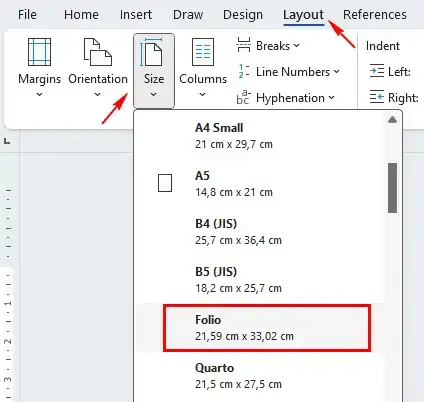
Setelah dokumen terbuka, silakan arahkan kursor pada tab Page Layout yang ada di bagian atas. Cari dan klik ikon bertuliskan Size untuk membuka menu pilihan ukuran kertas. Anda akan melihat daftar ukuran standar seperti A4, Letter, dan Legal di sana.
Menggunakan Fitur Custom Size
Karena F4 tidak tersedia secara otomatis, Anda harus menggunakan fitur ukuran khusus. Pilihlah opsi paling bawah yang bertuliskan More Custom Sizes pada bagian bawah daftar tersebut. Jendela baru akan muncul untuk memungkinkan Anda memasukkan angka secara manual.
Pada jendela tersebut, pastikan Anda memilih satuan centimeter agar lebih mudah dihitung. Masukkan angka 21,5 pada kolom Width atau lebar dokumen Anda. Kemudian, masukkan angka 33 pada kolom Height atau tinggi dokumen tersebut.
Setelah semua angka dimasukkan dengan benar, klik tombol OK untuk menerapkan perubahan. Sekarang dokumen Anda sudah siap untuk dicetak menggunakan kertas F4 yang asli. Pastikan juga pengaturan pada driver printer Anda juga sudah disesuaikan.
Tips Tambahan Agar Hasil Cetak Tidak Terpotong
Selain mengatur ukuran kertas, perhatikan juga margin yang Anda gunakan dalam dokumen. Margin yang terlalu sempit dapat menyebabkan teks berada terlalu dekat dengan tepi kertas. Gunakan margin standar seperti Normal agar tampilan terlihat profesional dan rapi.
Selalu lakukan uji coba cetak satu halaman terlebih dahulu sebelum mencetak dokumen dalam jumlah banyak. Hal ini bertujuan untuk memastikan bahwa pengaturan ukuran sudah benar-benar sinkron dengan printer. Langkah pencegahan ini akan menghemat penggunaan tinta dan kertas Anda secara signifikan.
Kesimpulan
Mengatur ukuran kertas secara manual adalah solusi terbaik bagi pengguna perangkat lunak versi lama. Dengan mengikuti langkah di atas, Anda dapat mencetak dokumen F4 dengan sempurna. Pastikan Anda selalu memeriksa kembali dimensi sebelum melakukan proses pencetakan akhir.
Tinggalkan Balasan