

Mengubah satuan inci menjadi sentimeter di Microsoft Word 2016 sering dibutuhkan saat menyusun dokumen dengan standar ukuran lokal. Banyak pengguna di Indonesia lebih familiar dengan satuan cm daripada inci, terutama saat mengatur margin atau ukuran kertas.
Artikel ini akan membahas langkah-langkah mengubah inci menjadi cm di Word 2016 secara detail. Anda juga akan mempelajari cara mengatur ukuran kertas F4 yang sering digunakan untuk dokumen resmi.
Akses Menu Pengaturan Satuan di Word 2016
Untuk mengubah satuan inci menjadi cm, Anda perlu masuk ke menu opsi Word terlebih dahulu. Buka dokumen Word 2016, lalu klik tab File yang berada di pojok kiri atas.
Setelah itu, pilih Options untuk membuka jendela pengaturan aplikasi. Di sinilah Anda bisa mengubah berbagai preferensi tampilan dan satuan pengukuran.
Langkah Membuka Word Options
Klik File yang terletak di ribbon atas. Kemudian, pilih Options di bagian bawah panel kiri.
- Buka tab File pada dokumen Word.
- Pilih Options untuk membuka jendela pengaturan.
- Cari kategori Advanced di dalam jendela tersebut.
Mengubah Satuan dari Inci ke Cm di Word 2016
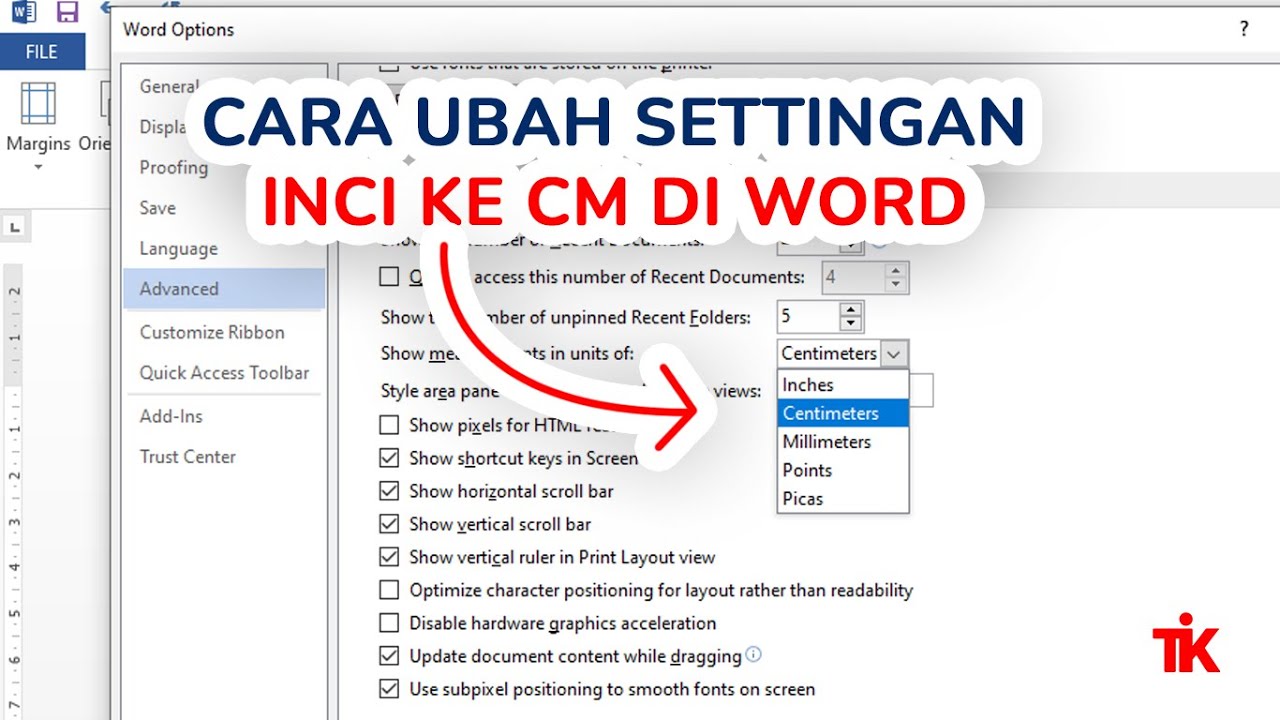
Setelah jendela Word Options terbuka, klik kategori Advanced yang berada di panel kiri. Gulir ke bawah hingga menemukan bagian Display yang berisi pengaturan satuan pengukuran.
Pada bagian Show measurements in units of, pilih Centimeters dari menu drop-down. Klik OK untuk menyimpan perubahan, dan semua pengukuran di Word akan otomatis menggunakan cm.
Detail Pengaturan di Bagian Display
Bagian Display berada di urutan bawah jendela Advanced. Pastikan Anda memilih Centimeters, bukan Inches.
Setelah perubahan disimpan, penggaris horizontal dan vertikal di dokumen akan menampilkan satuan cm. Pengaturan ini juga berlaku untuk margin, indentasi, dan ukuran kertas.
Cara Mengatur ukuran kertas f4 dengan Satuan Cm
Ukuran kertas F4 sering diperlukan untuk dokumen administrasi di Indonesia. Dengan satuan cm yang sudah aktif, Anda bisa mengatur kertas F4 secara presisi.
Buka tab Layout atau Page Layout di ribbon, lalu klik Size dan pilih More Paper Sizes. Pada jendela Page Setup, masukkan lebar 21 cm dan tinggi 33 cm untuk ukuran F4 standar.
Menambahkan Ukuran F4 Secara Permanen
Anda juga bisa menambahkan ukuran F4 ke daftar permanen melalui Printer Properties. Buka menu File, lalu pilih Print dan klik Printer Properties.
Pada bagian ukuran dokumen, pilih Custom atau Ditentukan Pengguna. Masukkan lebar 21,5 cm dan tinggi 33 cm, lalu simpan pengaturan sebagai F4.
Mengatasi Perbedaan Ukuran F4
Beberapa printer mungkin menggunakan ukuran F4 yang sedikit berbeda. Pastikan Anda memeriksa spesifikasi kertas yang tersedia di printer.
Jika ukuran F4 tidak muncul secara default, gunakan opsi Custom Size untuk memasukkan angka secara manual. Ini akan memastikan hasil cetak sesuai dengan kebutuhan dokumen.
Tabel Perbandingan Ukuran Kertas F4
| Satuan | Ukuran Standar | Ukuran Alternatif |
|---|---|---|
| Milimeter | 210 x 330 mm | 215 x 330 mm |
| Sentimeter | 21 x 33 cm | 21,5 x 33 cm |
| Inci | 8,27 x 12,99 inci | 8,46 x 12,99 inci |
Dengan tabel ini, Anda bisa memilih ukuran yang paling sesuai dengan kebutuhan. Pastikan untuk selalu menggunakan satuan cm agar lebih mudah dipahami di Indonesia.
Kesimpulan
Mengubah inci menjadi cm di Word 2016 sangat mudah melalui menu File lalu Options. Setelah mengubah satuan, Anda dapat mengatur margin dan ukuran kertas dengan lebih akurat.
Dengan mengikuti panduan ini, Anda tidak perlu bingung lagi saat menyusun dokumen dengan ukuran lokal. Selamat mencoba dan semoga artikel ini membantu pekerjaan Anda sehari-hari.
Tinggalkan Balasan