

Mendeley menjadi salah satu alat manajemen referensi paling populer di kalangan peneliti pada 2026. Integrasinya dengan Microsoft Word memungkinkan penulisan yang lebih cepat dan akurat.
Persiapan Awal Sebelum Instalasi
Pastikan komputer Anda sudah terhubung ke internet dan memiliki akun Mendeley yang aktif. Unduh versi terbaru Mendeley Desktop dari situs resmi untuk menghindari kompatibilitas yang usang.
Periksa bahwa Microsoft Word terinstal versi 2016 ke atas, karena add‑in Mendeley tidak mendukung versi lama. Jika Anda menggunakan Office 365, pastikan update terbaru sudah terpasang.
Langkah-Langkah Install Mendeley di Word
Buka Mendeley Desktop, lalu pilih menu “Tools” dan klik “Install MS Word Plugin”. Proses instalasi biasanya selesai dalam beberapa detik tanpa memerlukan hak administrator.
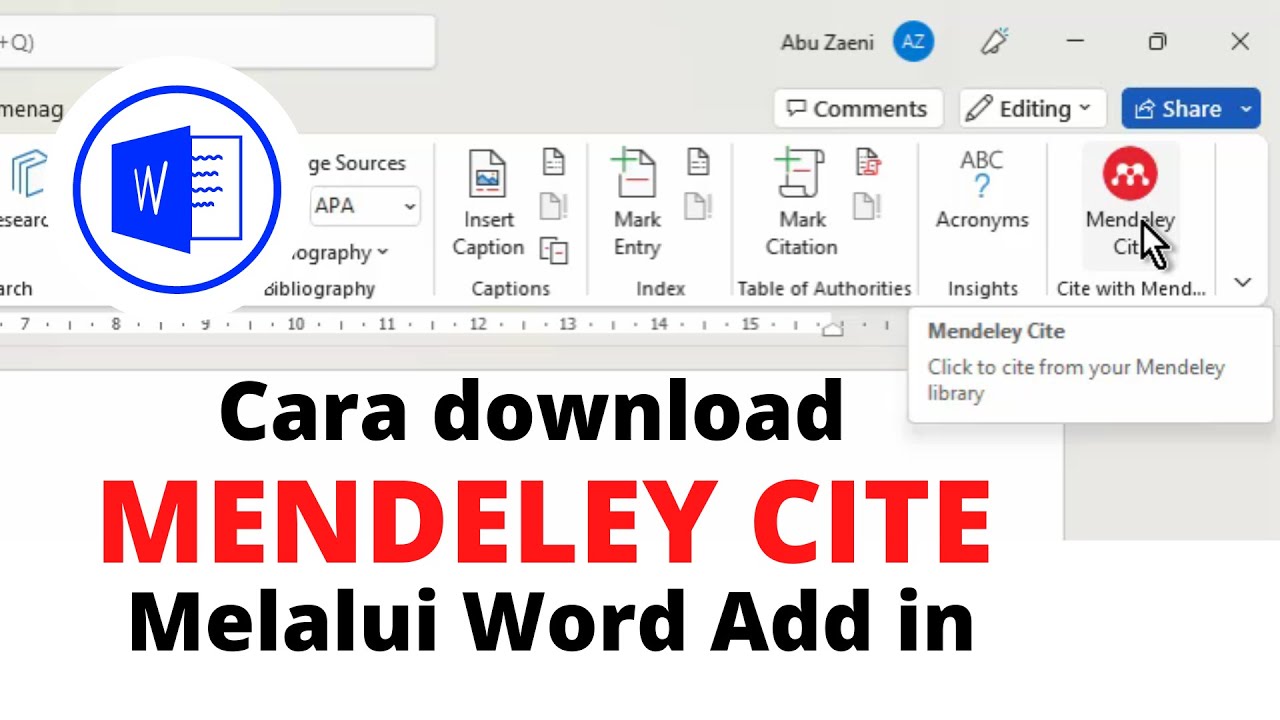
Setelah instalasi, tutup dan buka kembali Microsoft Word. Anda akan melihat tab baru berlabel “References” yang berisi ikon Mendeley.
Jika ikon tidak muncul, buka Word Options → Add‑Ins, pilih “COM Add‑ins” dan centang Mendeley Cite‑While‑You‑Write. Klik OK untuk mengaktifkannya.
Menghubungkan Mendeley dengan Dokumen Word
Untuk memulai, klik ikon Mendeley pada tab References, lalu pilih “Login” dan masukkan kredensial akun Anda. Setelah berhasil login, Mendeley secara otomatis terhubung ke dokumen yang sedang Anda edit.
Gunakan tombol “Insert Citation” untuk menambahkan sitasi langsung dari perpustakaan Mendeley Anda. Pilih referensi yang diinginkan, kemudian klik “Insert” untuk menempatkannya di teks.
Fitur “Refresh” memungkinkan Anda memperbarui semua sitasi sekaligus jika ada perubahan pada daftar pustaka. Ini sangat membantu ketika menambah atau menghapus referensi.
Menggunakan Fitur Sitasi dan Bibliografi
Dengan “Cara Sitasi Di Word” yang tepat, Anda dapat memilih gaya kutipan seperti APA, MLA, atau Chicago melalui menu drop‑down Mendeley. Pilihan gaya ini akan otomatis diterapkan pada semua sitasi yang ada.
Setelah selesai menulis, klik “Insert Bibliography” untuk menghasilkan daftar pustaka yang terformat rapi. Bibliografi akan muncul di akhir dokumen sesuai urutan sitasi.
Jika Anda membutuhkan format khusus, gunakan opsi “Citation Style Editor” di Mendeley Desktop untuk menyesuaikan gaya sesuai kebutuhan jurnal.
Pemecahan Masalah Umum
Beberapa pengguna mengalami kegagalan saat menambahkan Mendeley di Word karena konflik dengan add‑in lain. Nonaktifkan add‑in yang tidak diperlukan melalui Word Options untuk mengurangi interferensi.
Jika tab Mendeley tidak muncul setelah instalasi, jalankan kembali instalasi plugin dengan hak administrator. Pastikan juga antivirus tidak memblokir file add‑in.
Untuk mengatasi error “Citation not found”, pilih “Refresh” atau buka kembali Mendeley Desktop dan pastikan semua dokumen referensi tersimpan dengan benar.
Tips Efektif untuk Pengelolaan Referensi
Manfaatkan “Cara Menggunakan Mendeley Di Word” secara optimal dengan membuat folder khusus di perpustakaan Mendeley untuk tiap proyek. Ini memudahkan pencarian sitasi saat menulis.
Gunakan fitur “Notes” pada setiap referensi untuk mencatat poin penting yang ingin Anda kutip. Catatan ini dapat diakses langsung dari dialog insert citation.
Selalu sinkronkan perpustakaan Mendeley dengan cloud untuk menghindari kehilangan data ketika beralih komputer. Sinkronisasi otomatis terjadi setiap kali Anda terhubung ke internet.
Kesimpulan
Instalasi Mendeley di Word pada 2026 memberikan kemudahan signifikan dalam menulis karya ilmiah. Dengan mengikuti langkah‑langkah di atas, Anda dapat menghubungkan, menambahkan, dan sitasi secara lancar.
Gunakan tips dan pemecahan masalah yang telah dibahas untuk mengoptimalkan alur kerja Anda. Selamat menulis dan semoga referensi Anda selalu terkelola dengan baik.
Tinggalkan Balasan