

Footnote atau catatan kaki menjadi elemen penting dalam dokumen akademik maupun profesional. Pada Word 2013, proses penambahan footnote dapat dilakukan dengan cepat jika Anda mengikuti langkah yang tepat. Artikel ini akan memandu Anda dari dasar hingga tips lanjutan.
Mengapa Footnote Penting di Word 2013
Footnote membantu menyampaikan referensi atau penjelasan tambahan tanpa mengganggu alur utama teks. Dengan menambahkan catatan kaki, pembaca dapat melihat sumber atau keterangan secara langsung pada halaman yang sama. Penggunaan footnote yang tepat meningkatkan kredibilitas dan kejelasan tulisan Anda.
Selain itu, Word 2013 menyediakan fitur otomatis yang memudahkan pengelolaan nomor urut footnote. Fitur ini mengurangi risiko kesalahan penomoran saat dokumen mengalami revisi. Oleh karena itu, memahami cara menambah dan mengatur footnote sangat penting bagi penulis.
Langkah-langkah Membuat Footnote di Word 2013
Berikut adalah urutan langkah yang dapat Anda ikuti untuk menambahkan footnote secara efektif. Setiap langkah dirancang agar mudah dipahami bahkan bagi pemula.
- Pilih posisi kursor di akhir kalimat atau kata yang ingin diberi catatan kaki.
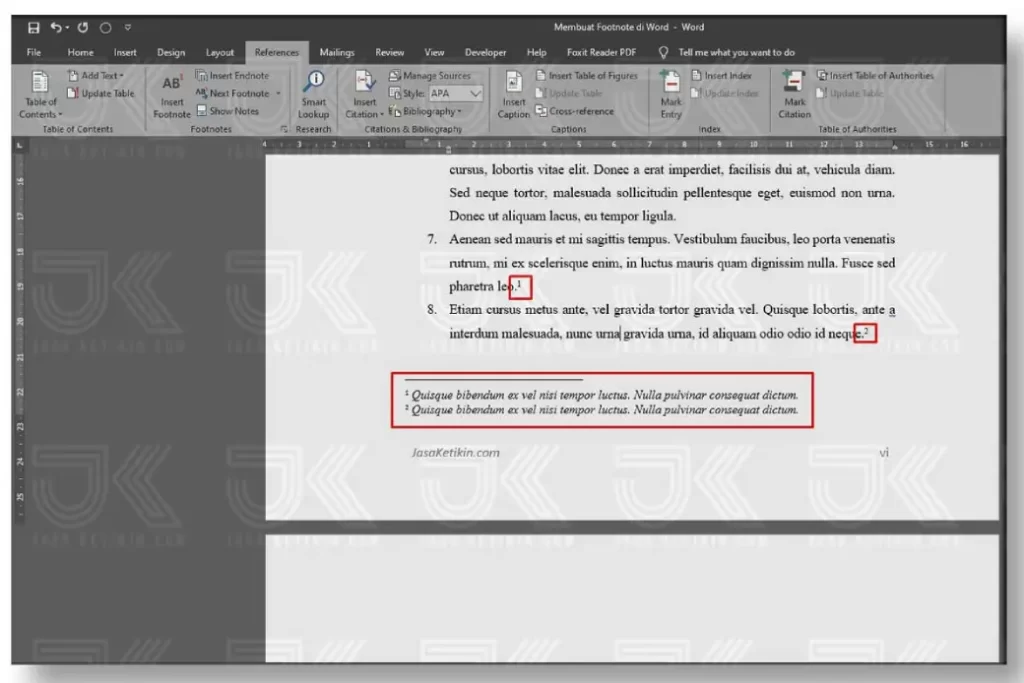
- Klik tab References pada pita menu, kemudian pilih Insert Footnote.
- Word secara otomatis menambahkan nomor superskrip dan memindahkan kursor ke area footnote di bagian bawah halaman.
- Ketik teks catatan kaki yang diinginkan, misalnya sumber atau penjelasan tambahan.
- Jika perlu menambahkan footnote tambahan, ulangi langkah 1 hingga 4 pada lokasi yang berbeda.
Setelah semua footnote selesai, Anda dapat melihat nomor urut yang terhubung antara teks utama dan catatan kaki. Proses ini disebut cara menambahkan footnote di Word, meskipun tag tidak diizinkan, istilah tersebut tetap muncul dalam konteks penjelasan. Pastikan setiap footnote bersifat singkat dan relevan.
Tips Tambahan untuk Mengatur Footnote
Untuk meningkatkan tampilan dokumen, Anda dapat mengubah format nomor footnote melalui dialog Footnote and Endnote. Pilihan format seperti angka Romawi atau huruf dapat disesuaikan dengan kebutuhan gaya penulisan. Ini merupakan bagian dari cara mengatur footnote di Word yang sering dicari oleh pengguna lanjutan.
Jika dokumen Anda memiliki banyak footnote, gunakan fitur Show/Hide ¶ untuk melihat simbol paragraf dan memastikan tidak ada spasi berlebih. Selain itu, Anda dapat memanfaatkan Style khusus untuk footnote agar konsistensi format terjaga di seluruh dokumen. Teknik ini termasuk dalam cara menulis footnote di Word yang efisien.
Kesimpulan
Menambahkan footnote di Word 2013 tidaklah rumit bila Anda mengikuti prosedur yang tepat. Dengan memahami cara menambah, menulis, dan mengatur footnote, dokumen Anda akan terasa lebih profesional dan mudah dipahami.
Gunakan tips yang telah dibahas untuk menyesuaikan tampilan dan memastikan konsistensi nomor footnote. Selamat mencoba dan semoga tulisan Anda semakin kredibel.
Tinggalkan Balasan