

Menyiapkan dokumen dengan format yang tepat merupakan langkah krusial dalam pekerjaan administratif. Banyak pengguna sering kesulitan saat mencari pengaturan ukuran kertas F4 yang tidak tersedia secara otomatis.
Artikel ini akan memberikan panduan mendalam mengenai cara mengubah ukuran kertas F4 di Word 2010 secara akurat. Anda akan mempelajari langkah demi langkah agar hasil cetakan tidak terpotong.
Mengapa ukuran kertas F4 Penting dalam Dokumen
ukuran kertas F4 atau sering disebut sebagai Folio memiliki dimensi yang berbeda dari ukuran A4 standar. Jika Anda salah memilih ukuran, tata letak teks dan gambar bisa menjadi berantakan saat dicetak.
Penggunaan ukuran yang tidak sesuai sering kali menyebabkan margin bawah dokumen terpotong secara tidak sengaja. Oleh karena itu, memahami pengaturan manual sangatlah penting bagi setiap pengguna komputer.
Perbedaan Dimensi F4 dan A4
Kertas A4 memiliki ukuran standar internasional yang umum digunakan di seluruh dunia. Sementara itu, kertas F4 memiliki panjang yang lebih besar sehingga memerlukan pengaturan khusus di perangkat lunak.
Ketidaksesuaian antara ukuran di layar dan kertas fisik akan menimbulkan pemborosan kertas. Hal ini tentu akan merugikan jika Anda sedang mengerjakan dokumen dalam jumlah banyak.
Langkah Praktis Cara mengubah ukuran kertas F4 di Word 2010
Langkah pertama yang harus Anda lakukan adalah membuka aplikasi Microsoft Word 2010 yang sudah terpasang. Pastikan dokumen yang ingin Anda atur sudah terbuka dengan sempurna di layar monitor.
Setelah dokumen terbuka, arahkan kursor Anda menuju menu utama yang terletak di bagian atas jendela. Anda perlu mencari tab yang bernama Page Layout untuk memulai proses pengaturan.
Menggunakan Fitur Page Setup
Klik pada bagian Page Layout untuk menampilkan berbagai pilihan pengaturan halaman. Kemudian, cari ikon yang bertuliskan Size untuk melihat daftar ukuran kertas yang tersedia.
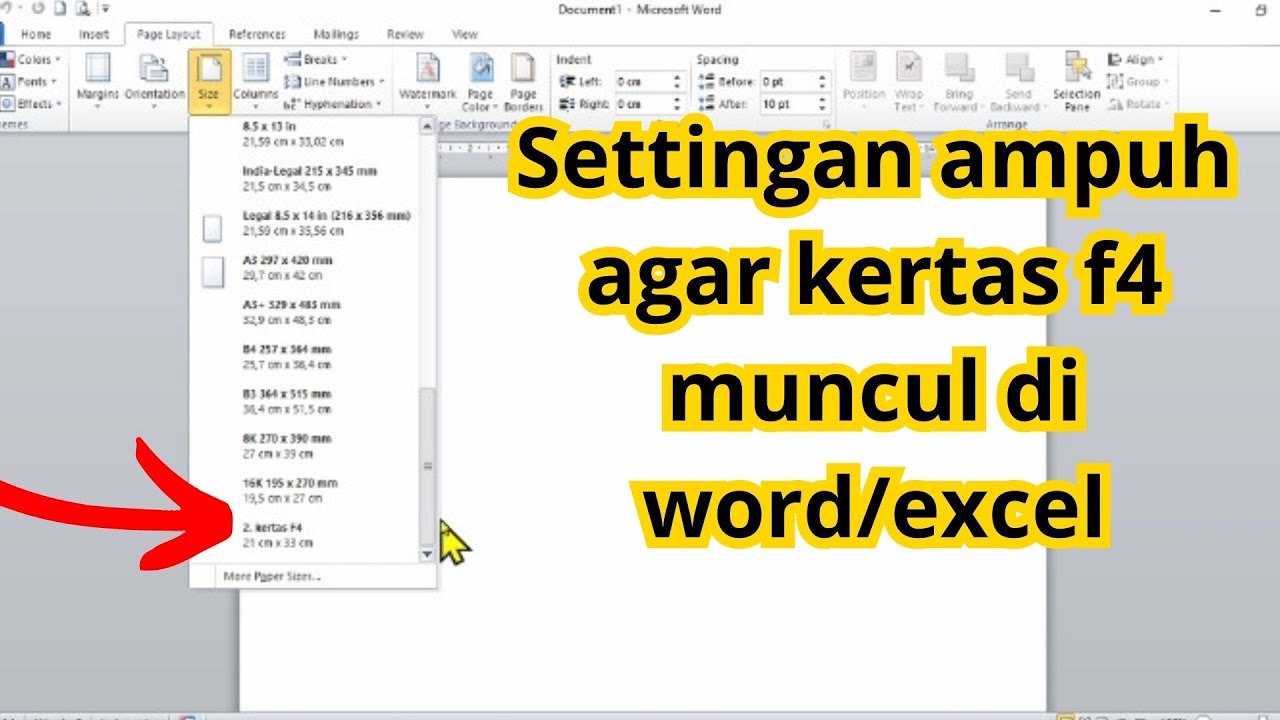
Karena ukuran F4 biasanya tidak muncul dalam daftar bawaan, Anda harus memilih opsi paling bawah. Pilihlah menu More Paper Sizes untuk membuka jendela pengaturan ukuran kustom secara manual.
Memasukkan Angka Dimensi Secara Manual
Setelah jendela Page Setup muncul, Anda akan melihat kolom untuk mengisi lebar dan tinggi kertas. Masukkan angka yang tepat agar sistem mengenali format kertas Folio yang Anda inginkan.
Untuk ukuran F4, Anda bisa memasukkan lebar sebesar 21,59 cm dan tinggi sebesar 33 cm. Pastikan satuan ukuran yang Anda gunakan sudah sesuai dengan pengaturan sistem komputer Anda.
| Jenis Ukuran | Lebar (cm) | Tinggi (cm) |
|---|---|---|
| A4 | 21,0 | 29,7 |
| F4 / Folio | 21,59 | 33,0 |
Tips Menghindari Kesalahan Cetak Dokumen F4
Setelah mengatur ukuran kertas di Word, jangan lupa untuk memeriksa pengaturan pada driver printer Anda. Sinkronisasi antara pengaturan perangkat lunak dan perangkat keras sangat menentukan keberhasilan cetak.
Selalu lakukan uji coba cetak pada satu lembar kertas terlebih dahulu sebelum mencetak seluruh dokumen. Cara ini sangat efektif untuk memastikan tidak ada bagian teks yang hilang di bagian bawah.
Memeriksa Margin Halaman
Atur margin dengan bijak agar teks tidak terlalu mepet ke pinggir kertas saat proses pencetakan. Margin yang terlalu sempit dapat menyebabkan gangguan estetika pada dokumen resmi Anda.
Gunakan kombinasi margin yang seimbang antara sisi atas, bawah, kiri, dan kanan. Hal ini akan membuat tampilan dokumen terlihat lebih profesional dan mudah untuk dibaca.
Kesimpulan
Memahami cara mengubah ukuran kertas F4 di Word 2010 adalah keterampilan dasar yang sangat berguna. Dengan mengikuti langkah pengaturan manual, Anda dapat menghindari masalah teknis saat mencetak dokumen penting.
Pastikan Anda selalu memeriksa kembali dimensi yang dimasukkan agar sesuai dengan fisik kertas yang digunakan. Ketelitian dalam pengaturan ini akan menghemat waktu dan biaya operasional Anda sehari-hari.
Tinggalkan Balasan