

mengatur format dokumen merupakan hal yang sangat krusial dalam pekerjaan administratif sehari-hari. Banyak pengguna seringkali mengalami kesulitan saat ingin menyesuaikan dimensi kertas yang tidak tersedia secara otomatis di pengaturan standar.
Salah satu kendala yang paling sering ditemui adalah perbedaan antara standar internasional dan kebutuhan lokal. Artikel ini akan membahas panduan lengkap mengenai cara mengubah ukuran kertas a4 menjadi f4 di ms word agar hasil cetak Anda sempurna.
Mengapa Perlu mengubah ukuran kertas di Microsoft Word
Ukuran kertas A4 adalah standar global yang umum digunakan untuk berbagai jenis dokumen resmi. Namun, di Indonesia, ukuran F4 atau sering disebut Folio masih menjadi primadona untuk keperluan perkantoran dan sekolah.
Jika Anda memaksakan menggunakan pengaturan A4 untuk dokumen yang seharusnya berukuran Folio, maka bagian bawah teks akan terpotong saat dicetak. Hal ini tentu akan mengurangi profesionalisme dokumen yang Anda buat.
Memahami cara mengubah ukuran kertas a4 menjadi f4 di ms word akan membantu Anda menghindari kesalahan fatal dalam proses pencetakan. Dengan pengaturan yang tepat, tata letak margin dan teks akan tetap terjaga dengan rapi.
Langkah Mudah Mengubah ukuran kertas a4 menjadi f4 di ms word
Karena ukuran F4 biasanya tidak muncul dalam daftar pilihan default di Microsoft Word, Anda harus menggunakan fitur kustom. Berikut adalah langkah-langkah praktis yang bisa Anda ikuti tanpa kesulitan.
Menggunakan Menu Page Setup
Pertama, buka dokumen Microsoft Word yang ingin Anda ubah ukurannya. Pastikan Anda sudah berada di tab Layout atau Page Layout yang terletak pada barisan menu di bagian atas layar.
Setelah itu, klik pada ikon Size untuk melihat daftar ukuran kertas yang tersedia secara otomatis. Jika Anda tidak menemukan opsi Folio atau F4 di dalam daftar tersebut, Anda harus melakukan pengaturan manual.
Klik pada pilihan paling bawah yang bertuliskan More Paper Sizes untuk membuka jendela pengaturan yang lebih mendalam. Di sinilah Anda akan memasukkan dimensi kertas secara spesifik sesuai dengan ukuran F4 yang sebenarnya.
Memasukkan Dimensi Kertas Secara Manual
Pada jendela Page Setup yang muncul, pastikan Anda berada di tab Paper. Anda akan melihat kolom Width untuk lebar dan Height untuk tinggi kertas yang perlu diisi.
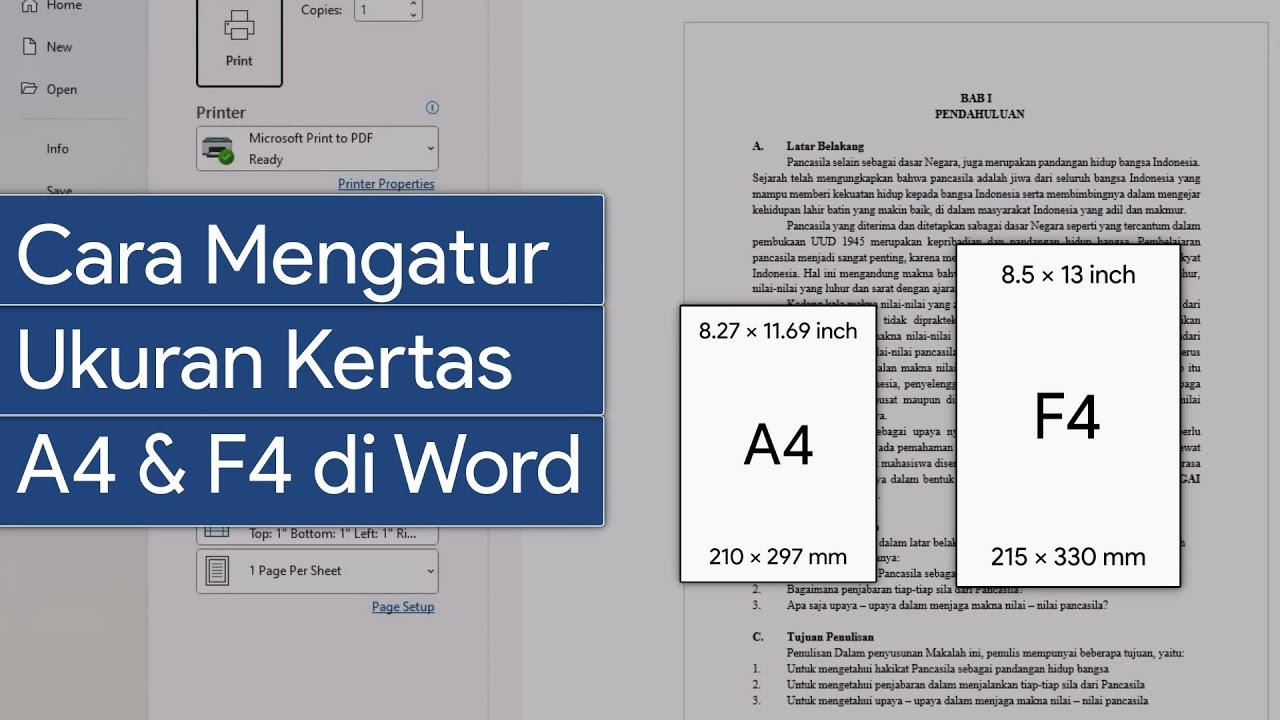
Untuk ukuran F4, masukkan angka lebar sebesar 21,59 cm atau 8,5 inci. Kemudian, untuk bagian tinggi, masukkan angka 33,02 cm atau 13 inci agar sesuai dengan standar Folio.
Setelah angka dimasukkan dengan benar, klik tombol OK untuk menerapkan perubahan tersebut ke seluruh dokumen Anda. Sekarang, lembar kerja Anda sudah resmi berubah dari A4 menjadi ukuran F4 yang diinginkan.
Tips Menjaga Kerapihan Dokumen Setelah Mengubah Ukuran
Mengubah ukuran kertas terkadang dapat mengacaukan posisi gambar atau tabel yang sudah Anda susun sebelumnya. Anda perlu melakukan pengecekan ulang pada setiap halaman setelah proses perubahan selesai dilakukan.
Periksalah kembali margin kiri, kanan, atas, dan bawah agar tidak ada teks yang terlalu mepet ke tepi kertas. Gunakan fitur Print Preview untuk melihat simulasi tampilan dokumen sebelum Anda benar-benar mengirimnya ke mesin printer.
Jika Anda menggunakan banyak tabel, pastikan lebar kolom tidak melebihi lebar kertas baru yang telah Anda tetapkan. Hal ini sangat penting agar tidak ada data yang hilang atau terpotong secara tidak sengaja saat proses cetak berlangsung.
Kesalahan Umum Saat Mengatur Ukuran Kertas
Banyak pengguna melakukan kesalahan dengan hanya mengubah ukuran tanpa memperhatikan pengaturan printer. Pastikan pengaturan pada driver printer Anda juga sudah disesuaikan dengan ukuran kertas yang digunakan di komputer.
Selain itu, jangan sampai Anda salah memasukkan satuan ukuran antara sentimeter dan inci. Kesalahan kecil pada satuan ini akan membuat ukuran kertas menjadi sangat kacau dan tidak sesuai dengan fisik kertas yang tersedia.
Kesimpulan
Memahami cara mengubah ukuran kertas a4 menjadi f4 di ms word adalah keterampilan dasar yang sangat berguna bagi pelajar maupun pekerja. Dengan mengikuti langkah pengaturan manual melalui menu Page Setup, Anda dapat memastikan dokumen selalu siap cetak dengan sempurna.
Selalu lakukan pemeriksaan akhir melalui fitur pratinjau sebelum mencetak dokumen dalam jumlah banyak. Ketelitian dalam mengatur dimensi kertas akan menghindarkan Anda dari pemborosan kertas akibat hasil cetakan yang terpotong.
Tinggalkan Balasan