

Mengatur dokumen dengan ukuran yang tepat sangat penting untuk keperluan administrasi maupun tugas sekolah. Banyak pengguna sering mengalami kesulitan saat ingin mencetak dokumen dengan format standar di Indonesia.
Salah satu tantangan utama adalah menentukan dimensi yang pas agar teks tidak terpotong saat dicetak. Artikel ini akan membahas secara mendalam mengenai cara mengubah ukuran kertas folio di word dengan mudah.
Memahami Perbedaan ukuran kertas di word
Sebelum melakukan pengaturan, Anda perlu memahami bahwa ukuran kertas di word tidak selalu otomatis sesuai dengan kertas fisik yang ada. Seringkali pilihan yang tersedia hanya berupa Letter atau A4 secara default.
Banyak orang bingung mencari ukuran kertas f4 ukuran di word karena tidak tertera secara eksplisit dalam menu standar. Hal ini sering menyebabkan hasil cetakan menjadi tidak presisi dan berantakan.
Memahami ukuran kertas folio f4 di word sangat krusial agar dokumen Anda terlihat profesional. Ketidaksesuaian dimensi dapat mengganggu estetika tata letak paragraf dan tabel yang telah dibuat.
Langkah Praktis Mengatur Ukuran Kertas Folio di Word
Untuk memulai proses ini, Anda harus membuka aplikasi pengolah kata terlebih dahulu. Pastikan dokumen yang ingin diubah sudah terbuka sepenuhnya di layar monitor Anda.
Menggunakan Menu Page Layout
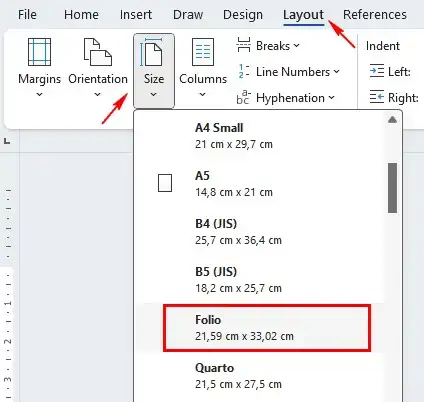
Langkah pertama adalah mengarahkan kursor ke tab Layout atau Page Layout pada menu bar bagian atas. Di sana, Anda akan menemukan opsi khusus untuk mengatur dimensi lembar kerja.
Klik pada ikon Size untuk melihat berbagai pilihan ukuran yang tersedia secara default. Sayangnya, Anda mungkin tidak akan langsung menemukan pilihan bernama folio di dalam daftar tersebut.
Oleh karena itu, Anda harus menggunakan fitur Custom Size untuk menentukan dimensi secara manual. Cara ini merupakan solusi paling efektif untuk mengatasi keterbatasan pilihan standar.
Mengatur Dimensi Secara Manual
Setelah memilih menu Custom Size, sebuah jendela dialog kecil akan muncul di layar Anda. Masukkan angka lebar dan tinggi kertas sesuai dengan standar yang diinginkan.
Untuk ukuran kertas f4 untuk word, Anda bisa memasukkan angka 21,59 cm untuk lebar dan 33 cm untuk tinggi. Angka ini merupakan standar yang paling mendekati untuk penggunaan kertas folio di Indonesia.
Setelah memasukkan angka yang tepat, klik tombol OK untuk menerapkan perubahan tersebut. Sekarang, tampilan lembar kerja Anda akan berubah mengikuti dimensi baru yang telah ditentukan.
Cara Melihat Ukuran Kertas di Word Secara Cepat
Terkadang kita lupa apakah dokumen yang sedang dikerjakan sudah menggunakan ukuran yang benar atau belum. Anda bisa melakukan pengecekan dengan sangat mudah tanpa harus mengubah pengaturan apa pun.
Cukup perhatikan bagian bawah jendela aplikasi atau masuk kembali ke menu Size. Anda akan melihat nama ukuran yang sedang aktif pada dokumen tersebut secara otomatis.
Jika Anda ingin memastikan kembali, Anda bisa mencoba cara mencari ukuran kertas di word melalui menu print preview. Metode ini sangat membantu sebelum Anda memutuskan untuk melakukan proses pencetakan massal.
Tips Agar Hasil Cetak Tidak Terpotong
Setelah berhasil mengubah ukuran, pastikan margin yang Anda gunakan sudah sesuai dengan batas aman printer. Margin yang terlalu kecil seringkali menyebabkan teks terpotong di bagian pinggir kertas.
Gunakan fitur margin normal atau custom margin untuk memberikan ruang kosong yang cukup di setiap sisi. Hal ini akan memastikan seluruh isi dokumen terlihat rapi dan terbaca dengan jelas.
Selalu lakukan uji coba cetak pada satu lembar terlebih dahulu sebelum mencetak dokumen dalam jumlah banyak. Langkah ini sangat penting untuk menghindari pemborosan kertas dan tinta printer Anda.
Kesimpulan
Mengatur ukuran dokumen kini bukan lagi hal yang membingungkan bagi pengguna komputer. Dengan mengikuti langkah manual, Anda dapat menyesuaikan format dokumen dengan berbagai jenis kertas di pasar.
Pastikan Anda selalu memeriksa kembali dimensi sebelum mengirim dokumen ke mesin cetak. Dengan ketelitian tinggi, hasil kerja Anda akan terlihat sangat rapi dan profesional.
Tinggalkan Balasan