

mengatur format dokumen dengan benar adalah langkah awal yang sangat krusial dalam pembuatan laporan atau tugas sekolah. Salah satu aspek paling mendasar yang sering membingungkan pengguna adalah cara mengubah ukuran kertas di ms word agar sesuai dengan kebutuhan cetak.
Ketidaksesuaian antara pengaturan di layar komputer dengan ukuran kertas fisik dapat menyebabkan hasil cetakan menjadi berantakan. Oleh karena itu, memahami langkah-langkah teknis dalam aplikasi pengolah kata ini sangatlah penting bagi produktivitas Anda.
Langkah Dasar Mengatur Dimensi Kertas
Langkah pertama yang harus Anda lakukan adalah membuka dokumen yang ingin diedit di perangkat Anda. Setelah aplikasi terbuka, Anda perlu memperhatikan menu utama yang terletak di bagian atas layar kerja.
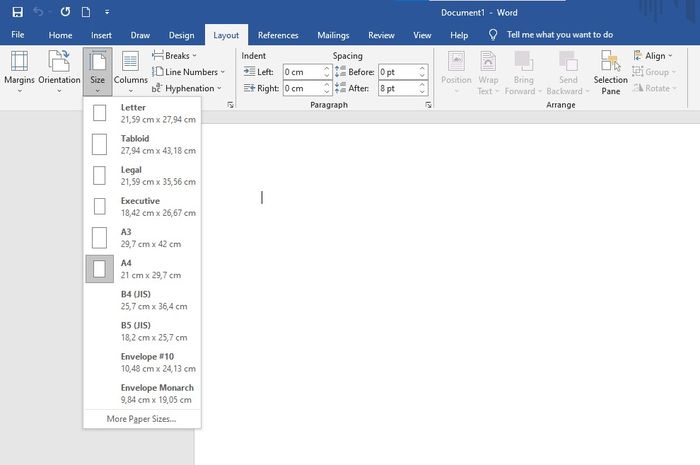
Anda dapat menggunakan fitur pengaturan halaman untuk memulai proses penyesuaian ini secara cepat. Pastikan Anda telah memilih tab Layout agar semua opsi pengaturan dimensi muncul di bilah menu.
Menggunakan Menu Layout untuk Perubahan Cepat
Di dalam tab Layout, Anda akan menemukan tombol khusus yang berfungsi untuk mengatur dimensi lembar kerja. Klik pada ikon yang tersedia untuk melihat berbagai pilihan ukuran standar yang sudah disediakan oleh sistem.
Pilihan yang muncul biasanya mencakup ukuran populer seperti A4, Letter, hingga Legal. Anda cukup memilih salah satu dari daftar tersebut untuk menerapkan perubahan secara instan pada seluruh dokumen.
cara mengubah ukuran kertas di MS Word Secara Manual
Terkadang, ukuran kertas yang Anda butuhkan tidak tersedia dalam daftar standar yang ditampilkan oleh perangkat lunak. Dalam situasi seperti ini, Anda harus melakukan pengaturan secara mandiri melalui opsi pengaturan kustom.
Anda bisa memilih opsi More Paper Sizes yang terletak di bagian paling bawah menu ukuran. Langkah ini akan membuka jendela dialog baru yang memungkinkan Anda memasukkan angka secara spesifik.
Input Dimensi Kustom dengan Presisi
Setelah jendela dialog muncul, Anda akan melihat kolom untuk mengisi lebar dan tinggi kertas. Masukkan angka dalam satuan sentimeter atau inci sesuai dengan spesifikasi kertas fisik yang Anda miliki.
Pastikan angka yang Anda masukkan sudah akurat agar tidak terjadi pemotongan teks saat proses pencetakan nanti. Setelah selesai mengisi, klik tombol OK untuk menyimpan pengaturan baru tersebut ke dalam dokumen Anda.
Tips Menghindari Kesalahan Format Dokumen
Kesalahan umum yang sering terjadi adalah lupa menyesuaikan margin setelah mengubah ukuran kertas. Perubahan dimensi kertas seringkali menggeser posisi teks dan gambar yang telah Anda susun sebelumnya.
Selalu periksa kembali tata letak dokumen Anda setelah melakukan perubahan dimensi apa pun. Hal ini bertujuan untuk memastikan bahwa estetika dan keterbacaan dokumen tetap terjaga dengan baik.
Pentingnya Sinkronisasi dengan Pengaturan Printer
Selain mengatur di aplikasi, Anda juga wajib memastikan pengaturan pada perangkat cetak sudah selaras. Jika ukuran di komputer berbeda dengan pengaturan printer, hasil cetakan akan mengalami kegagalan format.
Lakukan uji coba cetak pada satu lembar terlebih dahulu sebelum mencetak dokumen dalam jumlah banyak. Metode ini sangat efektif untuk meminimalisir pemborosan kertas akibat kesalahan pengaturan teknis.
Kesimpulan
Memahami cara mengubah ukuran kertas di ms word adalah keterampilan dasar yang wajib dikuasai oleh setiap pengguna komputer. Dengan mengikuti langkah-langkah yang benar, Anda dapat menghasilkan dokumen yang profesional dan siap cetak.
Selalu teliti dalam memeriksa setiap perubahan yang dilakukan pada bagian tata letak dokumen Anda. Ketelitian ini akan menghindarkan Anda dari masalah teknis yang tidak perlu saat bekerja dengan dokumen penting.
Tinggalkan Balasan