

Mengelola referensi penelitian sering kali menjadi pekerjaan yang melelahkan, terutama saat menulis skripsi, tesis, atau jurnal ilmiah. Untungnya, ada solusi praktis berupa zotero yang terintegrasi langsung dengan Microsoft Word untuk mempermudah proses sitasi dan pembuatan daftar pustaka. Artikel ini akan memandu Anda langkah demi langkah tentang cara menggunakan Zotero di microsoft word agar karya ilmiah Anda tersusun rapi dan sesuai standar akademik.
Apa Itu Zotero dan Mengapa Harus Digunakan?
Zotero adalah perangkat lunak manajemen referensi gratis yang membantu peneliti mengumpulkan, mengorganisasi, mengutip, dan berbagi sumber penelitian. Dengan Zotero, Anda tidak perlu lagi mengetik daftar pustaka secara manual karena semua referensi dapat dikelola dalam satu tempat.
Keunggulan utama Zotero adalah kemampuannya menyimpan metadata dari berbagai sumber, seperti buku, jurnal, dan situs web, secara otomatis. Anda juga dapat menyinkronkan data ke akun online sehingga referensi tetap aman dan dapat diakses dari perangkat mana pun.
Bagi mahasiswa dan akademisi, Zotero menjadi pilihan favorit karena mendukung berbagai gaya sitasi seperti APA, MLA, dan Chicago. Dengan demikian, Anda bisa beralih antargaya sitasi hanya dengan beberapa klik tanpa mengubah isi tulisan.
Langkah-Langkah Cara Menggunakan Zotero di Microsoft Word
1. Instal Zotero dan Plugin untuk Word
Pertama, unduh Zotero dari situs resminya dan instal di komputer Anda. Setelah itu, pastikan Anda juga menginstal plugin Zotero for Word yang biasanya tersedia saat proses instalasi utama.
Jika plugin tidak terpasang otomatis, Anda bisa menambahkannya secara manual melalui menu Tools pada Zotero. Pastikan Microsoft Word sudah ditutup saat proses instalasi plugin agar perubahan berfungsi optimal.
2. Tambahkan Referensi ke Koleksi Zotero
Sebelum menulis, kumpulkan terlebih dahulu semua sumber yang akan digunakan ke dalam Zotero. Anda dapat menambahkan referensi dengan mengklik ikon ekstensi di browser untuk menyimpan artikel jurnal atau buku secara langsung.
Alternatif lain, Anda bisa memasukkan data secara manual melalui tombol Add Item by Identifier dengan memasukkan ISBN atau DOI. Cara ini sangat membantu untuk memastikan metadata referensi lengkap dan akurat.
3. Menyisipkan Sitasi di Microsoft Word
Buka dokumen Word Anda, lalu letakkan kursor di tempat sitasi akan muncul. Klik menu Zotero di ribbon Word, kemudian pilih Add/Edit Citation.
Sebuah kotak pencarian akan muncul, ketik nama penulis atau judul sumber yang ingin dikutip. Pilih referensi yang sesuai dari daftar, lalu tekan Enter untuk menyisipkan sitasi dengan format default.
4. Mengubah Gaya Sitasi (Style) di Word
Zotero memungkinkan Anda mengganti gaya sitasi kapan saja melalui menu Document Preferences. Pilih gaya yang diinginkan, misalnya APA 7th edition, lalu klik OK dan semua sitasi akan berubah otomatis.
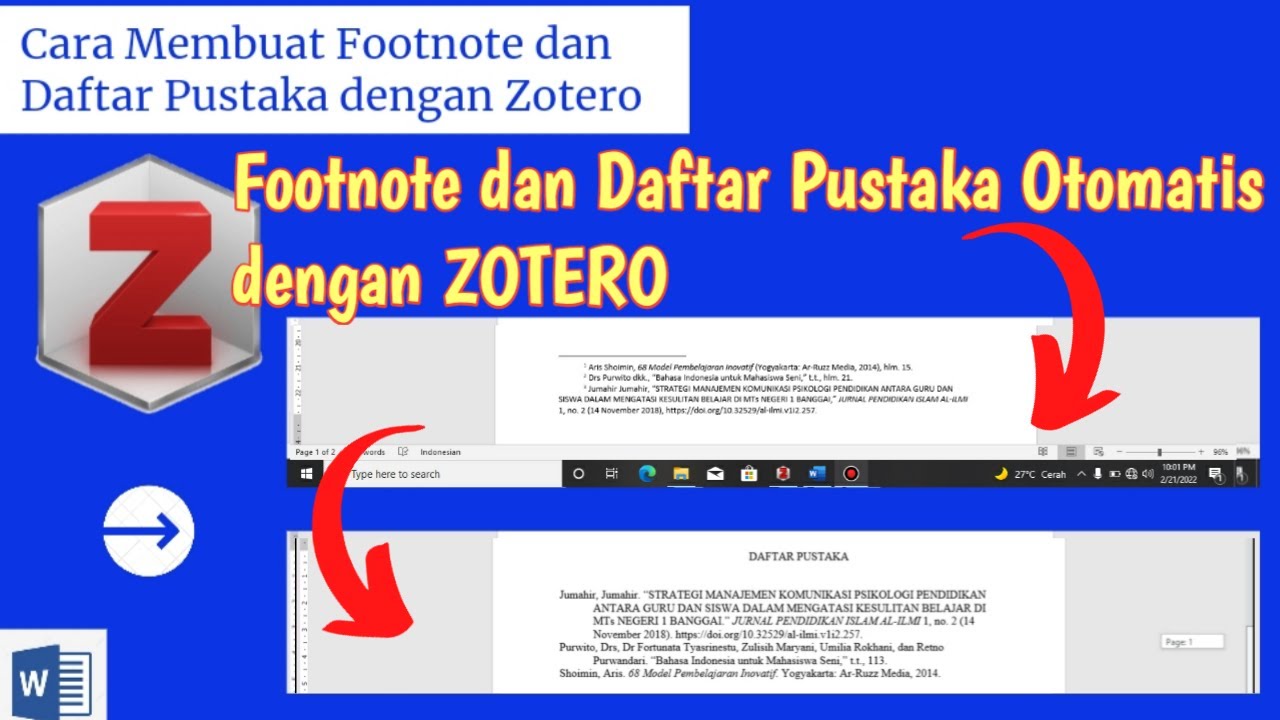
Fitur ini sangat berguna jika Anda harus menyesuaikan tulisan dengan panduan dari berbagai jurnal atau institusi. Anda tidak perlu mengedit satu per satu karena Zotero menangani semuanya secara konsisten.
5. Membuat Daftar Pustaka Otomatis
Setelah semua sitasi dimasukkan, Anda dapat membuat daftar pustaka dengan mengklik Add/Edit Bibliography pada menu Zotero di Word. Zotero akan menyusun daftar referensi berdasarkan urutan abjad sesuai gaya yang dipilih.
Pastikan untuk selalu memperbarui bibliografi jika ada penambahan atau pengurangan sitasi dengan klik kanan lalu pilih Refresh. Dengan begitu, daftar pustaka selalu sinkron dengan isi tulisan.
Tips Menggunakan Zotero untuk Footnote dan Karya Ilmiah
Selain sitasi dalam teks, Zotero juga mendukung pembuatan footnote secara otomatis. Anda cukup memilih gaya sitasi yang berbasis catatan kaki, seperti Chicago Notes and Bibliography, melalui Document Preferences.
Untuk penggunaan di Indonesia, Zotero juga mendukung gaya sitasi yang umum dipakai seperti Turabian atau ASA. Hal ini memudahkan mahasiswa yang sedang menyusun skripsi dengan format yang ditetapkan oleh kampus.
Jangan lupa untuk memanfaatkan fitur Zotero Groups jika Anda bekerja dalam tim peneliti. Fitur ini memungkinkan berbagi koleksi referensi secara real-time sehingga semua anggota tim memiliki data yang sama.
Mengatasi Masalah Umum Saat Menggunakan Zotero di Word
Kadang kala, plugin Zotero tidak muncul di Word karena versi aplikasi yang tidak kompatibel. Pastikan Anda menggunakan versi terbaru Zotero dan Microsoft Word, lalu periksa pengaturan add-in di Word.
Jika sitasi tidak muncul dengan benar, periksa kembali metadata referensi di Zotero. Kesalahan umum seperti penulis yang tidak lengkap atau tahun yang salah dapat menyebabkan format sitasi tidak sesuai harapan.
Selalu lakukan backup data Zotero secara berkala dengan sinkronisasi ke akun online. Ini penting agar referensi Anda tidak hilang jika terjadi kerusakan pada perangkat atau file dokumen.
Kesimpulan
Menguasai cara menggunakan Zotero di Microsoft Word adalah keterampilan berharga bagi siapa pun yang berkecimpung dalam dunia akademik. Dengan Zotero, proses penulisan sitasi dan daftar pustaka menjadi lebih cepat, akurat, dan bebas dari kesalahan manual.
Mulailah menginstal Zotero dan pluginnya, lalu praktikkan langkah-langkah di atas untuk merasakan kemudahan dalam mengelola referensi. Dengan demikian, Anda dapat fokus pada substansi penelitian tanpa terbebani urusan teknis penulisan.
Tinggalkan Balasan