

Microsoft Word 2007 masih menjadi pilihan banyak profesional untuk mengolah dokumen karena antarmukanya yang familiar. Artikel ini menjelaskan secara lengkap cara mengUbah ukuran kertas A4 ke F4 di MC.Word 2007 sehingga hasil cetak lebih sesuai kebutuhan Anda.
- Buka dokumen baru atau dokumen yang ingin diubah ukuran kertasnya.
- Pilih menu “Page Layout” atau “Layout Halaman” untuk mengakses pengaturan kertas.
- Ubah ukuran kertas menjadi F4 melalui dialog “Paper Size“.
- Terapkan perubahan ke seluruh halaman atau bagian tertentu sesuai kebutuhan.
- Simpan pengaturan sebagai template agar dapat dipakai kembali.
Persiapan Awal di Microsoft Word 2007
Pastikan program Microsoft Word 2007 sudah terinstal dengan lisensi yang valid. Buka aplikasi dan siapkan dokumen yang akan diubah ukuran kertasnya, baik dokumen baru maupun yang sudah ada.
Jika dokumen mengandung tabel atau gambar, periksa kembali tata letak sebelum memulai proses perubahan ukuran agar tidak terjadi pemotongan yang tidak diinginkan.
Membuka Dialog Pengaturan Kertas
Langkah pertama setelah membuka dokumen adalah mengakses menu “Page Layout” yang terletak pada pita atas. Klik ikon kecil di pojok kanan bawah grup “Page Setup” untuk membuka jendela pengaturan lengkap.
Di dalam jendela tersebut, pilih tab “Paper” yang menampilkan daftar ukuran kertas standar. Di sini Anda dapat melihat pilihan ukuran A4, Letter, Legal, serta F4 yang diperlukan.
Menentukan Ukuran Kertas F4
Pilih opsi “F4” dari dropdown “Paper size”; ukuran F4 biasanya 210 mm × 330 mm. Pastikan orientasi halaman tetap “Portrait” kecuali dokumen Anda memerlukan orientasi landscape.
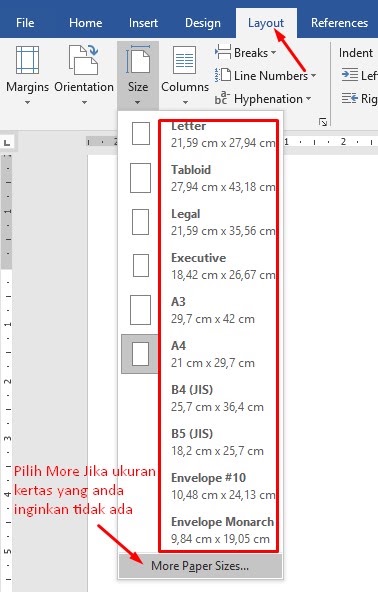
Setelah memilih F4, periksa nilai margin yang muncul secara otomatis; margin default Word 2007 biasanya cukup untuk pencetakan umum, namun Anda dapat menyesuaikannya sesuai kebutuhan spesifik.
Menyimpan dan Menerapkan Pengaturan
Untuk menerapkan ukuran F4 ke seluruh dokumen, klik tombol “Apply to All” di bagian bawah dialog. Jika hanya sebagian halaman yang perlu diubah, pilih opsi “This section” dan atur pemisahan section terlebih dahulu.
Setelah perubahan diterapkan, simpan dokumen dengan menekan Ctrl+S atau melalui menu “File > Save”. Untuk penggunaan berulang, simpan sebagai template dengan ekstensi .dotx melalui “Save As”.
Tips Tambahan untuk Cetak dan Format
Pastikan printer yang akan digunakan mendukung ukuran kertas F4; beberapa printer hanya memiliki tray khusus untuk ukuran ini. Jika printer tidak memiliki tray F4, Anda dapat mencetak pada kertas A4 dan memotongnya secara manual sesuai ukuran F4.
Gunakan resolusi gambar minimal 300 dpi pada foto atau grafik yang dimasukkan ke dalam dokumen F4, agar hasil cetak tetap tajam dan tidak pecah. Selain itu, periksa preview cetak sebelum mencetak massal untuk menghindari kesalahan ukuran.
Kesimpulan
Dengan mengikuti langkah-langkah di atas, Anda dapat dengan mudah mengubah ukuran kertas A4 ke F4 di MC.Word 2007 tanpa mengganggu tata letak dokumen. Simpan pengaturan sebagai template untuk mempercepat proses di proyek berikutnya.
Tinggalkan Balasan