

Microsoft Word 2007 tetap menjadi pilihan banyak profesional untuk membuat dokumen berformat khusus. Salah satu tantangan yang sering dihadapi adalah mengatur ukuran kertas yang lebih besar dari standar A4. Artikel ini menyajikan langkah praktis untuk mengubah ukuran kertas besar tanpa harus beralih ke software lain.
Kenapa Mengatur ukuran kertas besar Penting
Ukuran kertas yang tidak sesuai dapat memengaruhi tampilan akhir, terutama saat mencetak poster, diagram teknik, atau laporan dengan tabel lebar. Menggunakan ukuran yang tepat memastikan semua elemen berada pada posisi yang diinginkan dan menghindari pemotongan. Selain itu, penyesuaian ukuran kertas membantu mengoptimalkan penggunaan ruang pada halaman.
Dalam konteks bisnis, dokumen berukuran besar sering kali menjadi bahan presentasi kepada klien atau pemangku kepentingan. Ketepatan ukuran meningkatkan profesionalitas dan mengurangi waktu revisi. Oleh karena itu, menguasai cara mengubah ukuran kertas menjadi keahlian yang berharga bagi pengguna Word 2007.
Persiapan: Menampilkan Ruler dan Mode Layout
Sebelum mengubah ukuran kertas, pastikan ruler atau penggaris sudah terlihat di tampilan dokumen. Buka tab View, centang kotak Ruler, dan pastikan dokumen berada dalam mode Print Layout agar ruler horizontal dan vertikal muncul. Jika ruler vertikal tidak muncul, masuk ke File > Options > Advanced lalu aktifkan opsi Show vertical ruler in Print Layout view.
Ruler yang aktif memberikan panduan visual untuk margin, indentasi, dan tab stop. Anda dapat mengubah satuan pengukuran melalui Word > Preferences > General bila diperlukan, misalnya beralih dari inci ke sentimeter. Persiapan ini mempermudah penyesuaian selanjutnya karena semua ukuran dapat langsung dilihat pada ruler.
Langkah-Langkah Mengubah Ukuran Kertas Besar di Word 2007
-
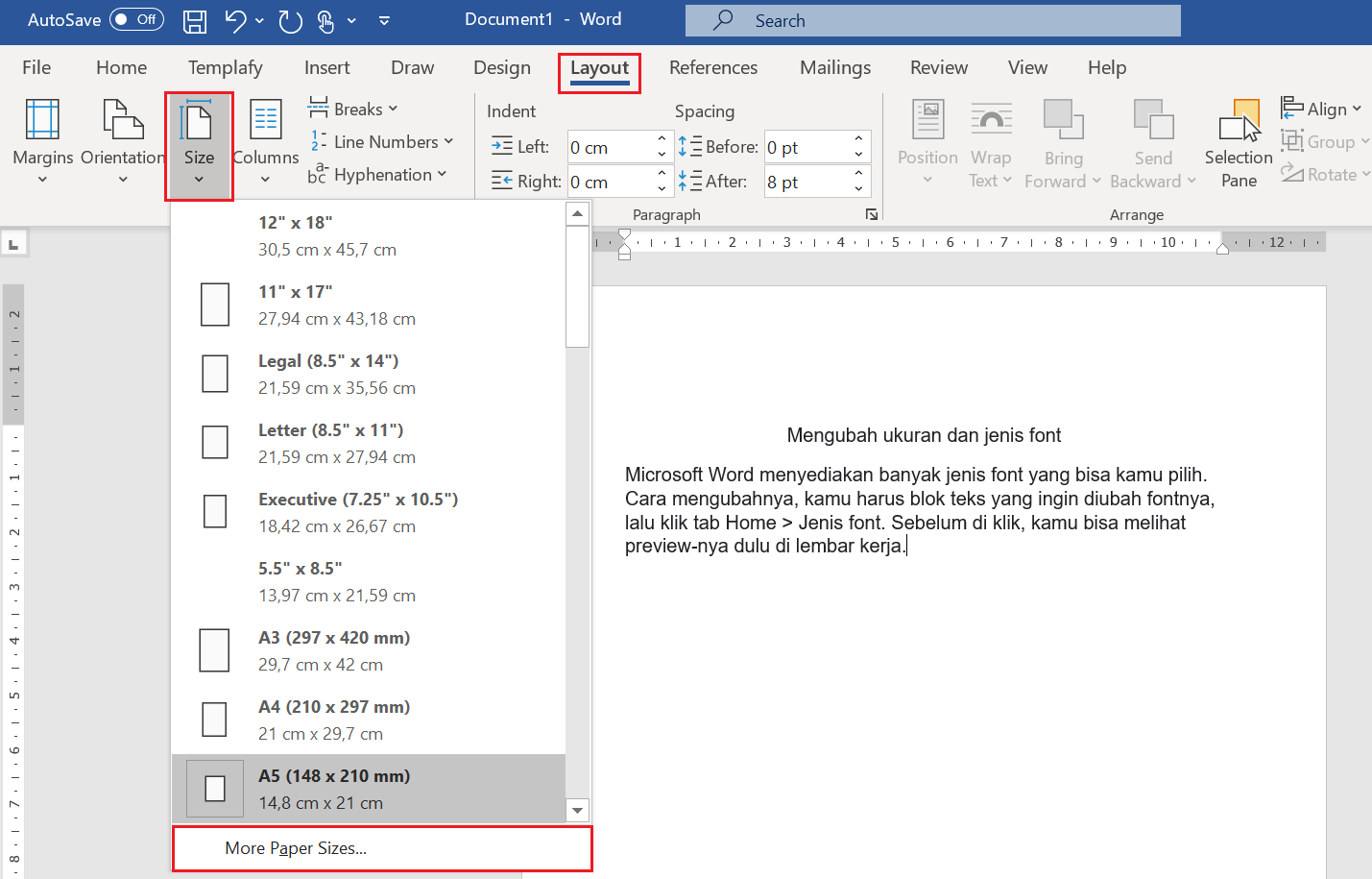
Pilih tab Page Layout, lalu klik tombol Size di grup Page Setup. Dari daftar dropdown, pilih More Paper Sizes untuk membuka jendela pengaturan kustom.
-
Di jendela Paper, ubah nilai pada kotak Width dan Height sesuai ukuran kertas yang diinginkan, misalnya 30 cm x 40 cm untuk poster besar. Pastikan satuan yang dipilih sesuai dengan kebutuhan, seperti centimeter atau inch.
10 Panduan Mudah Belajar Microsoft Word untuk Pemula -
Berpindah ke tab Margins dalam jendela yang sama, atur margin minimal agar tidak memotong konten penting. Anda dapat memasukkan nilai margin secara manual atau menyeret marker pada ruler untuk menyesuaikannya.
-
Klik tombol OK untuk menerapkan perubahan. Word akan menyesuaikan tampilan halaman secara otomatis, menampilkan area kerja yang lebih luas sesuai ukuran baru.
-
Jika dokumen perlu dicetak pada printer yang tidak mendukung ukuran kertas tersebut, gunakan opsi Print > Properties pada driver printer untuk menambahkan ukuran kustom atau pilih mode Fit to Page sebagai alternatif.
Tips Tambahan untuk Memaksimalkan Penggunaan Ruler
Manfaatkan ruler untuk mengatur tab stop secara presisi, sehingga teks dapat disejajarkan dengan elemen grafis pada kertas besar. Klik dua kali pada bagian ruler untuk menambahkan tab, lalu pilih jenis tab (left, center, right, decimal) sesuai kebutuhan.
Gunakan fitur Indentation pada ruler untuk membuat hanging indent pada paragraf yang memuat daftar atau referensi panjang. Dengan menggeser segitiga kecil di atas ruler, Anda dapat mengontrol posisi baris pertama dan baris berikutnya secara terpisah.
Kesimpulan
Mengubah ukuran kertas besar di Microsoft Word 2007 tidak lagi menjadi proses yang rumit berkat langkah-langkah terstruktur di atas. Dengan menampilkan ruler, mengakses pengaturan kertas kustom, dan menyesuaikan margin, Anda dapat menghasilkan dokumen profesional sesuai kebutuhan spesifik. Praktikkan panduan ini untuk meningkatkan efisiensi kerja dan kualitas output dokumen Anda.
Tinggalkan Balasan