

Microsoft Word 2007 menawarkan fleksibilitas dalam mengatur ukuran kertas, namun banyak pengguna belum familiar dengan langkah tepat untuk memilih format F4. Artikel ini membahas cara mengubah ukuran kertas F4 secara detail, termasuk penggunaan ruler untuk mengatur margin.
1. Aktifkan Ruler untuk Mempermudah Penyesuaian
Langkah pertama adalah menampilkan ruler pada tampilan Print Layout, yang menjadi dasar pengaturan ukuran kertas. Buka tab View, centang kotak Ruler untuk menampilkan penggaris horizontal di atas dokumen.
Jika ruler vertikal tidak muncul, masuk ke File → Options → Advanced, lalu aktifkan opsi Show vertical ruler in Print Layout view. Setelah kedua ruler tampil, Anda dapat menggeser penanda untuk mengatur margin secara visual.
2. Pilih Layout Halaman dan Tentukan Ukuran F4
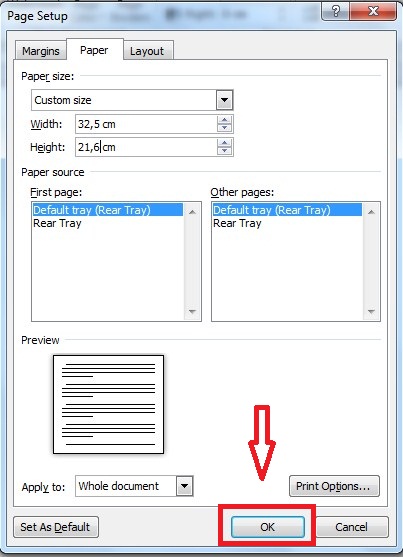
Pilih tab Page Layout dan klik Size untuk membuka daftar ukuran kertas yang tersedia. Di dalam daftar, pilih F4 (210 mm × 330 mm) sebagai ukuran standar dokumen Anda.
Jika ukuran F4 tidak terlihat, pilih opsi More Paper Sizes dan masukkan dimensi manual: lebar 210 mm dan tinggi 330 mm. Pastikan satuan pengukuran pada ruler sudah disesuaikan ke milimeter untuk akurasi.
3. Sesuaikan Margin Menggunakan Ruler
Setelah ukuran kertas diatur, gunakan ruler untuk menyesuaikan margin kiri, kanan, atas, dan bawah. Geser marker pada ruler horizontal ke posisi yang diinginkan untuk margin kiri dan kanan.
Untuk margin atas dan bawah, gunakan ruler vertikal dengan menggeser penanda di sisi kiri dokumen. Penyesuaian ini memastikan teks tidak terpotong saat dicetak pada format F4.
4. Terapkan Indentasi dan Tab Stop yang Tepat
Ruler juga berfungsi untuk mengatur indentasi pertama paragraf, hanging indent, serta tab stop. Geser segitiga kecil di ujung ruler untuk mengatur indentasi baris pertama.
Untuk menambahkan tab stop, klik pada bagian ruler di lokasi yang diinginkan, kemudian pilih jenis tab seperti left, center, atau right. Pengaturan ini membantu tata letak teks tetap rapi pada halaman F4.
5. Cek Pengaturan Cetak Sebelum Menyimpan
Terakhir, buka File → Print untuk memeriksa preview dokumen dalam ukuran F4. Pastikan orientasi halaman (portrait atau landscape) sesuai dengan kebutuhan Anda.
Jika preview menunjukkan perubahan ukuran atau margin yang tidak diinginkan, kembali ke Page Layout dan sesuaikan kembali ruler atau margin. Simpan dokumen setelah semua pengaturan sudah tepat.
Kesimpulan
Dengan mengikuti langkah-langkah di atas, Anda dapat mengubah ukuran kertas menjadi F4 pada Microsoft Word 2007 secara efisien. Mengaktifkan ruler, memilih ukuran kertas, menyesuaikan margin, serta memeriksa preview cetak menjadi kunci untuk hasil akhir yang profesional.
Tinggalkan Balasan